
はじめに
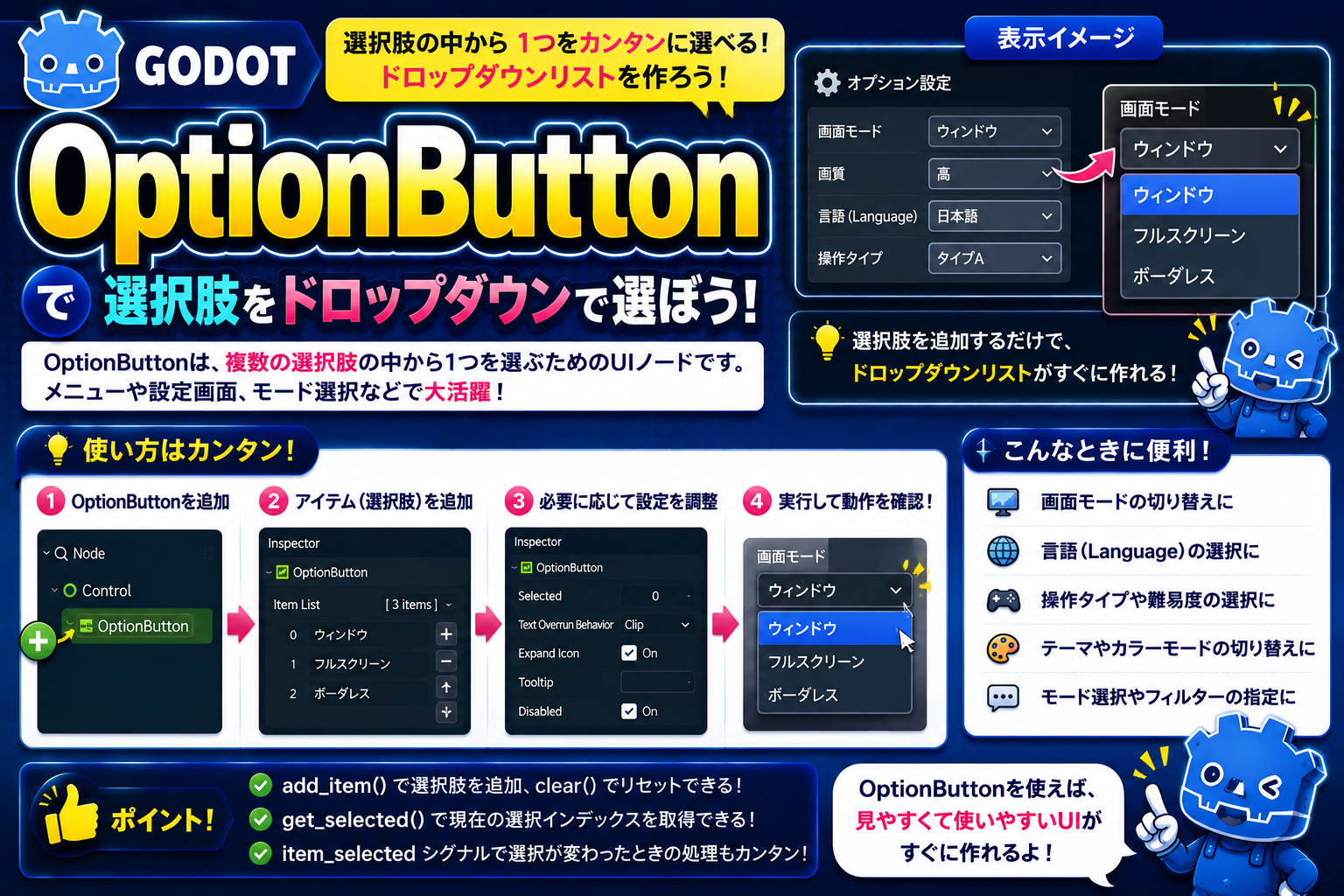
「難易度をかんたん・ふつう・むずかしいから選んでください」——こういった複数の選択肢からひとつを選ばせるドロップダウンUIを作るときに使うのが OptionButton です。ボタン1つでリストを開閉できるので、限られた画面スペースを効率よく使えます。
この記事では、OptionButton の仕組み・選択肢の追加方法・よく触るプロパティを紹介します。
OptionButtonとは?
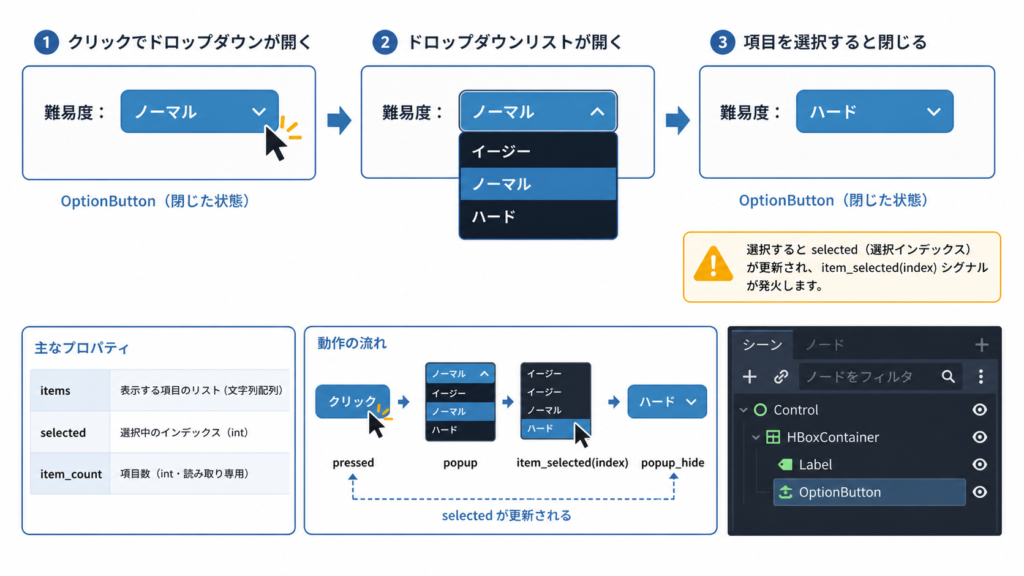
OptionButton は クリックするとドロップダウンリストが開き、選択肢のひとつを選べるUIノードです。選択中の項目がボタン上に表示され、リストを開かずとも現在の設定が一目でわかります。
紙のアンケートの「いずれかに○をつけてください」欄をイメージしてください。OptionButton は、その選択肢一覧をボタン1つの中に折りたたんで収納してくれます。
継承ツリーは OptionButton → Button → BaseButton → Control → CanvasItem → Node です。内部的には PopupMenu を保持しており、ボタンクリック時にそれを表示します。
このノードを使うべき場面
- 難易度選択:かんたん・ふつう・むずかしいなどの難易度をドロップダウンで選ばせるとき
- 言語・地域選択:ゲームの表示言語を一覧から選ばせるとき
- 解像度・画質設定:グラフィック設定の選択肢をコンパクトに収めたいとき
- キャラクタークラス選択:職業や種族などの選択肢が多い場合に一覧表示するとき
- ソート・フィルター:「新着順」「評価順」などのソート方法を切り替えるとき
別のノードが適切な場面:
- 選択肢が2〜3個で常に全部見せたい →
Buttonをラジオグループにした方が直感的 - ユーザーが自由にテキストを入力+候補から選ぶ →
LineEdit+ カスタムドロップダウンで対応する
主なプロパティと機能
| プロパティ / メソッド | 型 | 役割 |
|---|---|---|
selected | int | 現在選択されている項目のインデックス(0始まり)。-1 は未選択 |
get_selected_id() | int | 選択中の項目に割り当てたカスタムIDを返す |
get_selected_metadata() | Variant | 選択中の項目に紐付けたメタデータを返す |
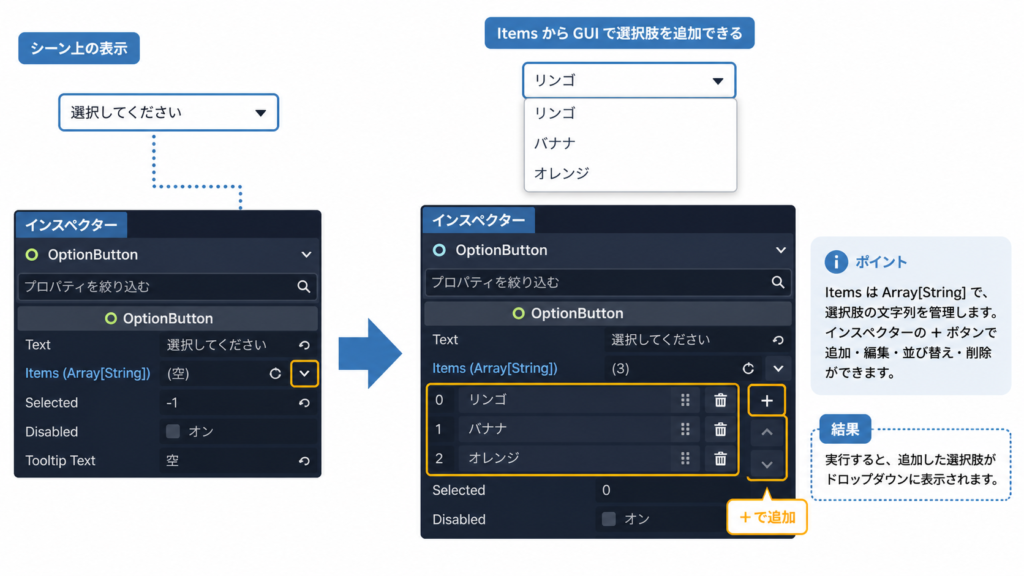
add_item(label, id) | void | 選択肢をコードから追加する |
clear() | void | すべての選択肢を削除する |
item_selected(シグナル) | Signal | 選択肢が変更されたとき、選択インデックスを引数として発火する |
コード例:難易度選択ドロップダウンを作る
@onready var difficulty: OptionButton = $DifficultyOption

func _ready() -> void:
    difficulty.clear()
    difficulty.add_item("かんたん", 0)
    difficulty.add_item("ふつう",   1)
    difficulty.add_item("むずかしい", 2)

    # 保存済みの設定を反映
    difficulty.selected = SaveData.difficulty_index

    difficulty.item_selected.connect(_on_difficulty_selected)

func _on_difficulty_selected(index: int) -> void:
    SaveData.difficulty_index = index
    print("難易度:", difficulty.get_item_text(index))
コード例:メタデータを使って設定値と選択肢を紐付ける
func _ready() -> void:
    var resolutions = [
        {"label": "1280 x 720",  "size": Vector2i(1280, 720)},
        {"label": "1920 x 1080", "size": Vector2i(1920, 1080)},
        {"label": "2560 x 1440", "size": Vector2i(2560, 1440)},
    ]

    for i in resolutions.size():
        difficulty.add_item(resolutions[i]["label"], i)
        difficulty.set_item_metadata(i, resolutions[i]["size"])

func _on_item_selected(index: int) -> void:
    var size: Vector2i = difficulty.get_item_metadata(index)
    DisplayServer.window_set_size(size)
もっと使いこなす:カスタマイズできるパラメータ
まずは基本を動かしてみてから、余裕が出たら試してみてください。
| パラメータ・テクニック | 変えると何が起きるか |
|---|---|
set_item_metadata() を使う | インデックスではなく任意の値(Vector2i・Stringなど)を選択肢に紐付けられる。解像度や設定値の管理に便利 |
set_item_disabled(index, true) | 特定の選択肢をグレーアウトして選べなくできる。未解放コンテンツの表示に |
add_separator() | リストに区切り線を追加できる。選択肢をグループ分けしたいときに |
set_item_icon(index, texture) | 選択肢の左にアイコン画像を表示できる。言語選択に国旗を添えるなど |
selected をコードから変更する | 保存済み設定をUIに反映するときに必須。起動時の初期化で使う |
まとめ
OptionButton は 「ドロップダウンリストからひとつを選べるUIノード」 です。
add_item()でコードから選択肢を動的に追加でき、item_selectedシグナルで変更を検知するset_item_metadata()で選択肢に任意の値を紐付けると、設定値の管理がスマートになる- 選択肢が少なく常に全部見せたい場合はラジオボタン(Button + ButtonGroup)の方が直感的
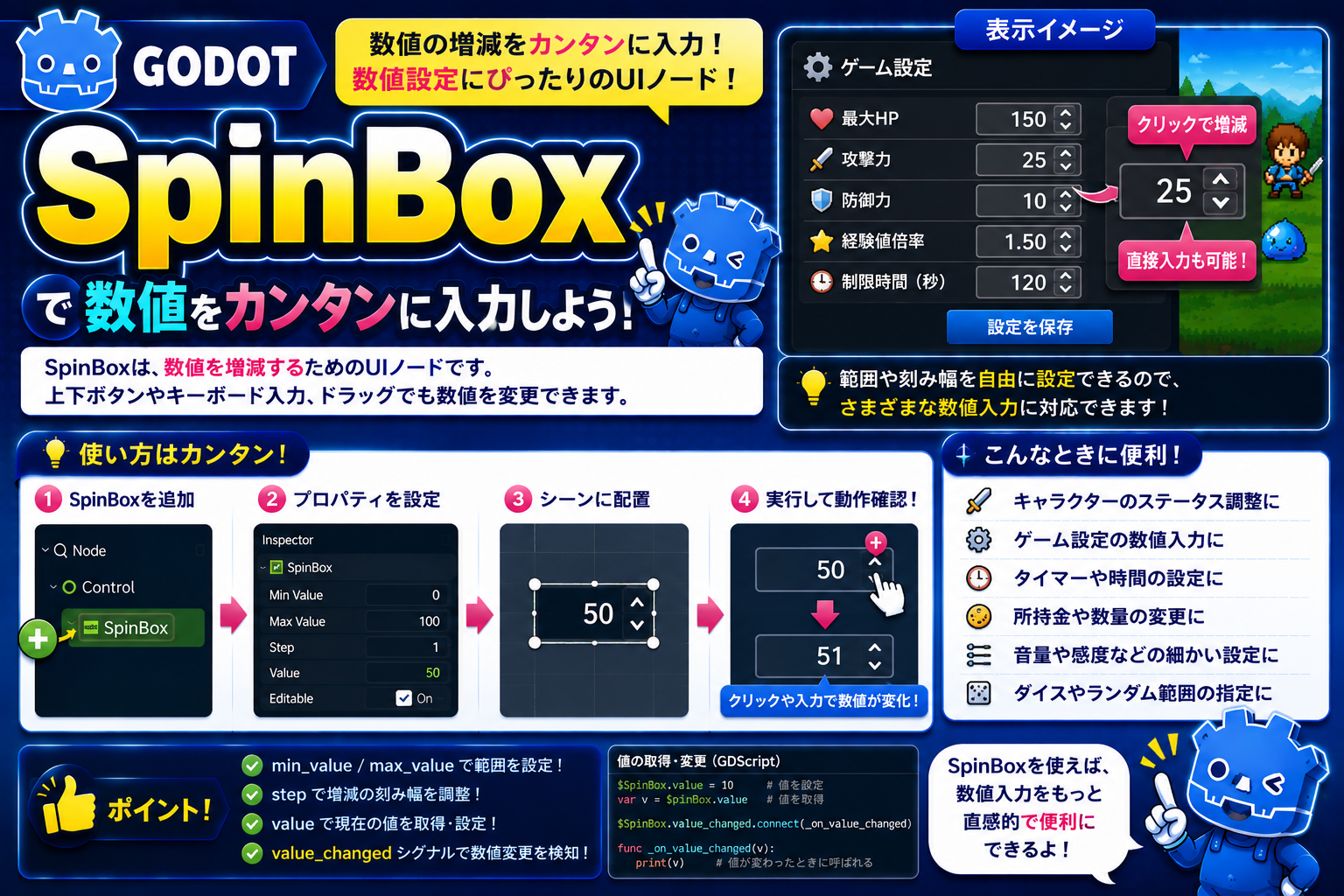
次回は、数値を上下ボタンで増減できる SpinBox を紹介します。
関連性の高いノード解説記事
- Node(基底クラス)
- Node2D
- Sprite2D
- AnimatedSprite2D
- CharacterBody2D
- CollisionShape2D
- Area2D
- RigidBody2D
- Camera2D
- Label
- RichTextLabel
- LineEdit
- Button
- HBoxContainer
- VBoxContainer
- GridContainer
- ScrollContainer
- Panel
- TabContainer
- SplitContainer
- HSplitContainer
- VSplitContainer
- FlowContainer
- MarginContainer
- CenterContainer
- AspectRatioContainer
- SubViewportContainer
- TextureRect
- ColorRect
- ProgressBar
- CheckBox
- CheckButton
- OptionButton(この記事)
- SpinBox
- HSlider
この記事はGodot 4.xをもとに執筆しています。
コメント