
はじめに
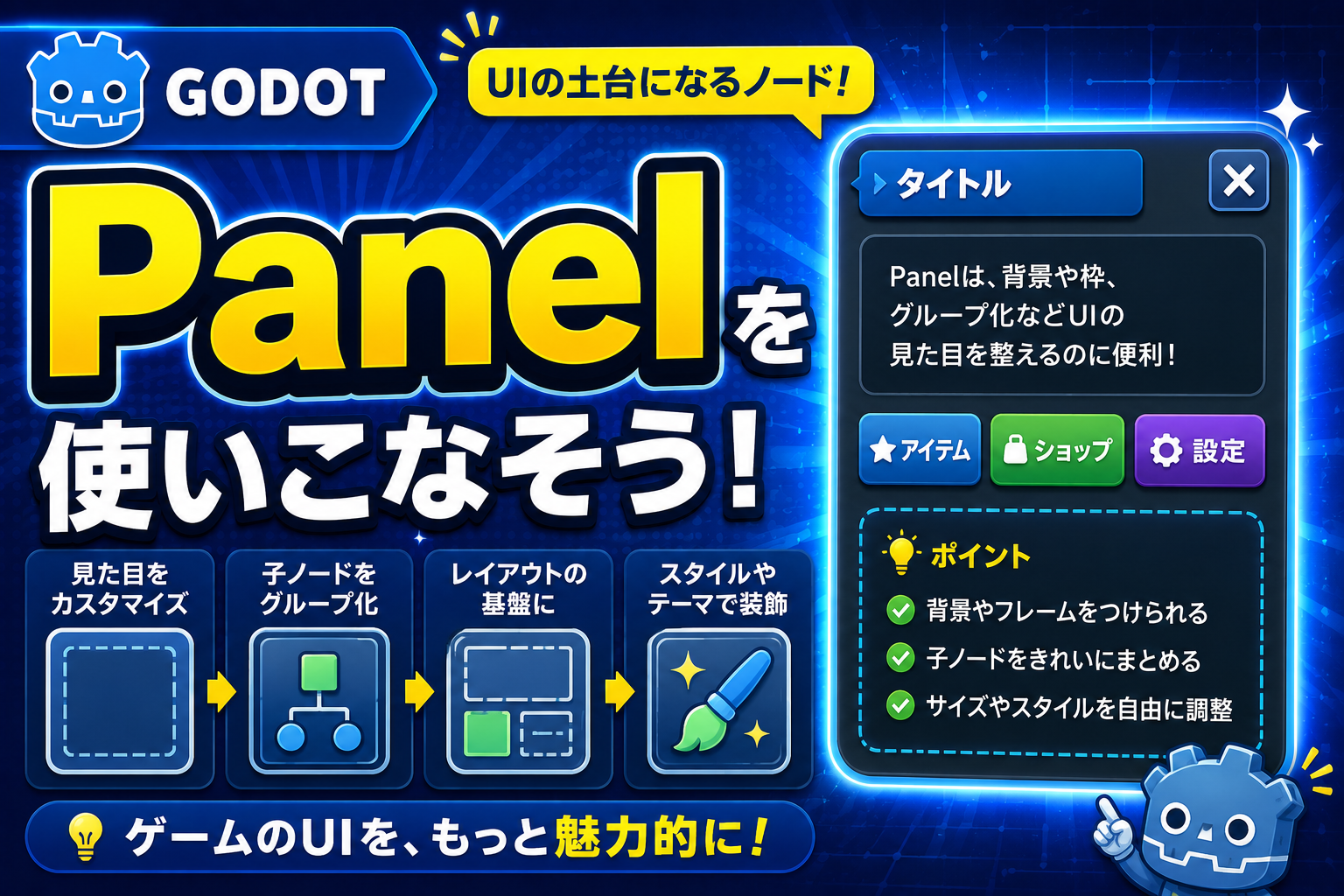
ゲームのUIを作っているとき、背景となる矩形のコンテナが必要になることがあります。Panel(パネル)はUIを整理し、視覚的にまとめるための基本的なノードです。
この記事では、Panelの役割と使い方、そして画面に配置する際のポイントを解説します。
Panelとは?
Panel は 背景色や枠線を持つ矩形の UI コンテナです。ボタンやラベルなど、他の UI ノードをまとめて配置するための「箱」として機能します。
Panelは、ゲーム画面上に「看板」や「ウィンドウ枠」を作るイメージです。中に様々な情報や操作要素を詰め込むことができます。
Panel は Control を継承しており、Godot の UI システムの中核を担っています。色、透明度、枠線のスタイルなど、外観をカスタマイズできるプロパティが揃っています。
このノードを使うべき場面
- ゲームのメニュー画面:ゲーム開始、設定、終了などの選択肢を視覚的にまとめるパネル
- ステータス画面:プレイヤーのHPやステータス情報を表示する背景パネル
- ダイアログウィンドウ:会話やメッセージを表示する背景として機能
- ゲーム内の案内表示:スコア表示やミッション情報など、関連する情報をひとつのパネルにまとめる
- 複数の UI 要素をグループ化:ボタンやラベルをパネル内に配置して、全体を一度に移動・表示・非表示にできます
別のノードが適切な場面:
- 単純なテキスト表示だけが必要 →
Label - 背景画像を表示したい →
TextureRect - 複数行のテキストをリッチに表示したい →
RichTextLabel
主なプロパティと機能
| プロパティ / メソッド | 役割 | 使用例 |
|---|---|---|
modulate | 色と透明度を設定(Color 型) | panel.modulate = Color.WHITE |
self_modulate | 子ノードに影響しない色設定 | panel.self_modulate = Color(1, 1, 1, 0.5) |
visible | 表示・非表示を切り替え(bool 型) | panel.visible = false |
size | パネルのサイズを設定(Vector2 型) | panel.size = Vector2(300, 200) |
position | 画面上の位置を設定(Vector2 型) | panel.position = Vector2(100, 100) |
add_child() | パネルに子ノードを追加 | panel.add_child(label) |
Panelの背景はThemeという仕組みでカスタマイズします。Themeを使うことで、背景色、枠線、padding(内側の余白)などを一括管理できます。
もっと使いこなす:カスタマイズできるパラメータ
まずは基本を動かしてみてから、余裕が出たら試してみてください。
背景色(Background Color)
Panel の背景色は Theme の bg_color で設定します。
var theme = Theme.new()
theme.set_color("bg_color", "Panel", Color(0.2, 0.3, 0.4, 1.0))
panel.theme = theme
RGBA(赤、緑、青、透明度)の4つの値で色を指定します。透明度は 0.0(完全透明)から 1.0(完全不透明)です。
枠線(Border)
Panel に枠線を加えると、視認性が向上します。
var theme = Theme.new()
theme.set_constant("border_width_left", "Panel", 3)
theme.set_constant("border_width_right", "Panel", 3)
theme.set_constant("border_width_top", "Panel", 3)
theme.set_constant("border_width_bottom", "Panel", 3)
theme.set_color("border_color", "Panel", Color.WHITE)
panel.theme = theme
border_width を 0 に設定すると枠線は非表示になります。
内側の余白(Padding)
Panel 内のコンテンツを枠から離すために padding を設定します。
var theme = Theme.new()
theme.set_constant("margin_left", "Panel", 10)
theme.set_constant("margin_right", "Panel", 10)
theme.set_constant("margin_top", "Panel", 10)
theme.set_constant("margin_bottom", "Panel", 10)
panel.theme = theme
padding を大きくするとコンテンツは中央に寄り、小さくすると枠に近づきます。
透明度の調整
Panel を半透明にして、背後の画像を見せることができます。
panel.modulate = Color(1.0, 1.0, 1.0, 0.7)
最後の値が透明度です。0.7 なら 70% の不透明度、つまり 30% 透明になります。
レイアウト・コンテナとの組み合わせ
Panel と HBoxContainer や VBoxContainer を組み合わせると、内部の要素を自動的に整列できます。
var panel = Panel.new()
var vbox = VBoxContainer.new()
panel.add_child(vbox)

var label = Label.new()
label.text = "ステータス"
vbox.add_child(label)

var button = Button.new()
button.text = "OK"
vbox.add_child(button)
子ノードを Panel 内に追加するだけで、視覚的にグループ化できます。
動的な表示・非表示の切り替え
ゲーム実行中に Panel を表示・非表示にするのはよくあるパターンです。
# メニューを表示
menu_panel.visible = true

# メニューを隠す
menu_panel.visible = false
アニメーション(Tween)と組み合わせることで、フェードイン・フェードアウト効果も実現できます。
まとめ
Panel はゲーム UI を作る際の「基本的な箱」です。シンプルながら、背景色や枠線、透明度をカスタマイズすることで、様々な表現が可能になります。
- Panel は Control を継承した UI ノードで、背景色や枠線をカスタマイズできます
- メニュー、ステータス画面、ダイアログなど、UI 要素をグループ化するのに使います
- Theme や modulate を使って、色や透明度、枠線を細かく調整できます
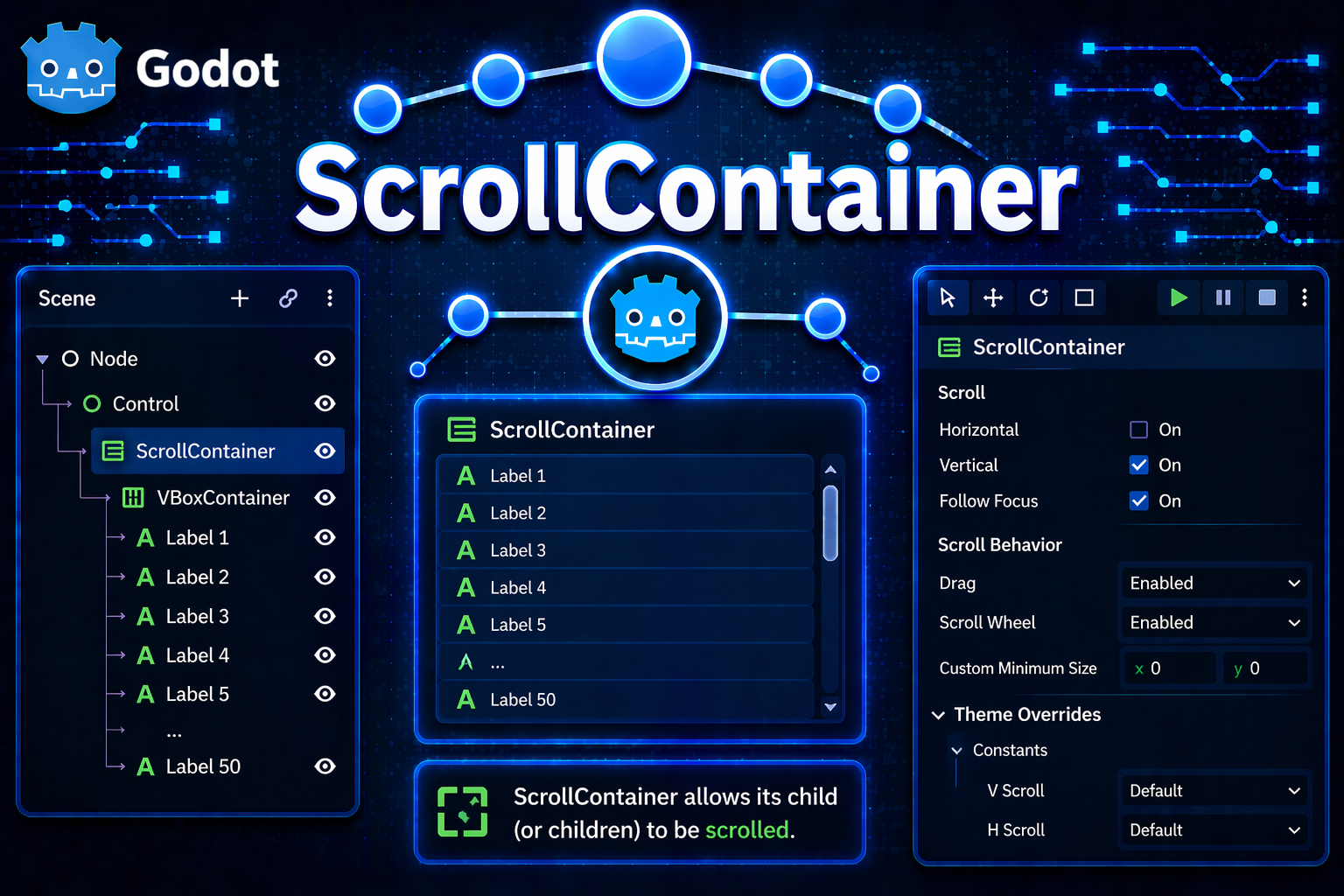
次の記事では、UI レイアウトを自動的に整える ScrollContainer を解説します。Panel の中に多くの要素を詰め込みたいときに活躍するノードです。
関連性の高いノード解説記事
- Node
- Node2D
- Sprite2D
- AnimatedSprite2D
- CharacterBody2D
- CollisionShape2D
- Area2D
- RigidBody2D
- Camera2D
- Label
- RichTextLabel
- LineEdit
- Button
- HBoxContainer
- VBoxContainer
- GridContainer
- ScrollContainer
- Panel
この記事はGodot 4.xをもとに執筆しています。
コメント