
はじめに
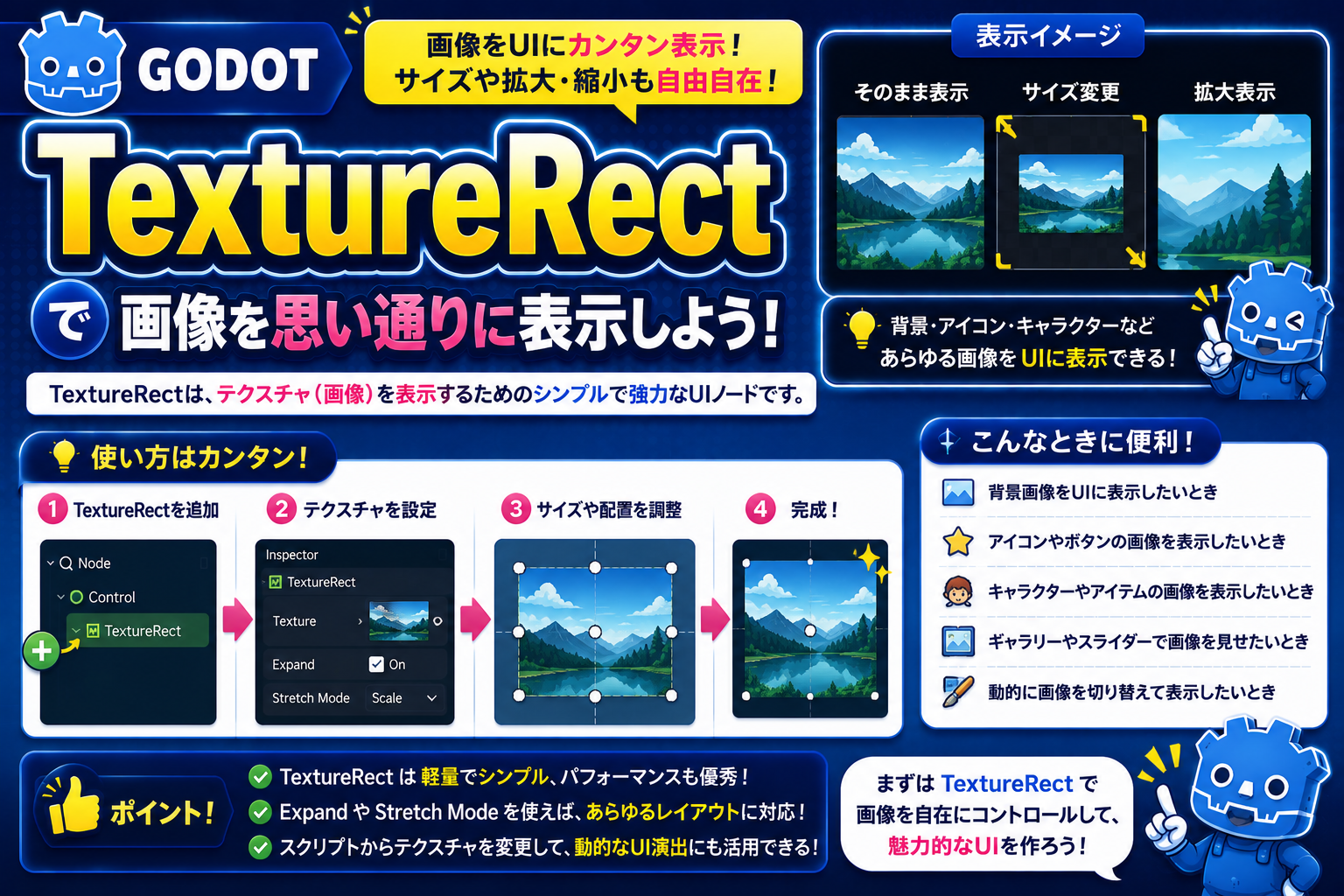
ゲームのUI上に画像を表示したいとき、まず手を伸ばすのが TextureRect です。背景画像・アイコン・カードのイラストなど、UIに貼り付ける「画像ノード」として幅広く使われます。
この記事では、TextureRect の基本的な使い方・引き伸ばしモードの選び方・よく触るプロパティを紹介します。
TextureRectとは?
TextureRect は テクスチャ(画像)をUI上に表示するためのノードです。Sprite2D がゲームワールドに画像を描画するのに対し、TextureRect は Control ノードとして動作するため、HBoxContainer や VBoxContainer などのUIレイアウトシステムと自然に組み合わせられます。
壁に絵を飾るときの「額縁」をイメージしてください。額縁(TextureRect)のサイズを変えると、中の絵(テクスチャ)をどう見せるか——引き伸ばす・縮める・そのまま保つ——を選べます。
継承ツリーは TextureRect → Control → CanvasItem → Node です。Container を継承していないため子ノードのレイアウト管理はしませんが、Control としてアンカーや size_flags を使った配置ができます。

このノードを使うべき場面
- 背景画像:タイトル画面・メニュー画面・ダイアログの背景に画像を敷くとき
- アイコン表示:スキル・アイテム・ステータスのアイコンをUIに並べるとき
- カードのイラスト:カードゲームUIでカード画像を一定サイズの枠に収めるとき
- キャラクターの立ち絵:ビジュアルノベル風のUIで立ち絵を画面端に表示するとき
- 装飾・区切り線:UIの飾り枠・バナー画像など、レイアウトの一部として画像を使うとき
別のノードが適切な場面:
- ゲームワールド内(物理・カメラ座標系)に画像を置くなら →
Sprite2Dを使う - リアルタイムで別カメラの映像を表示したいなら →
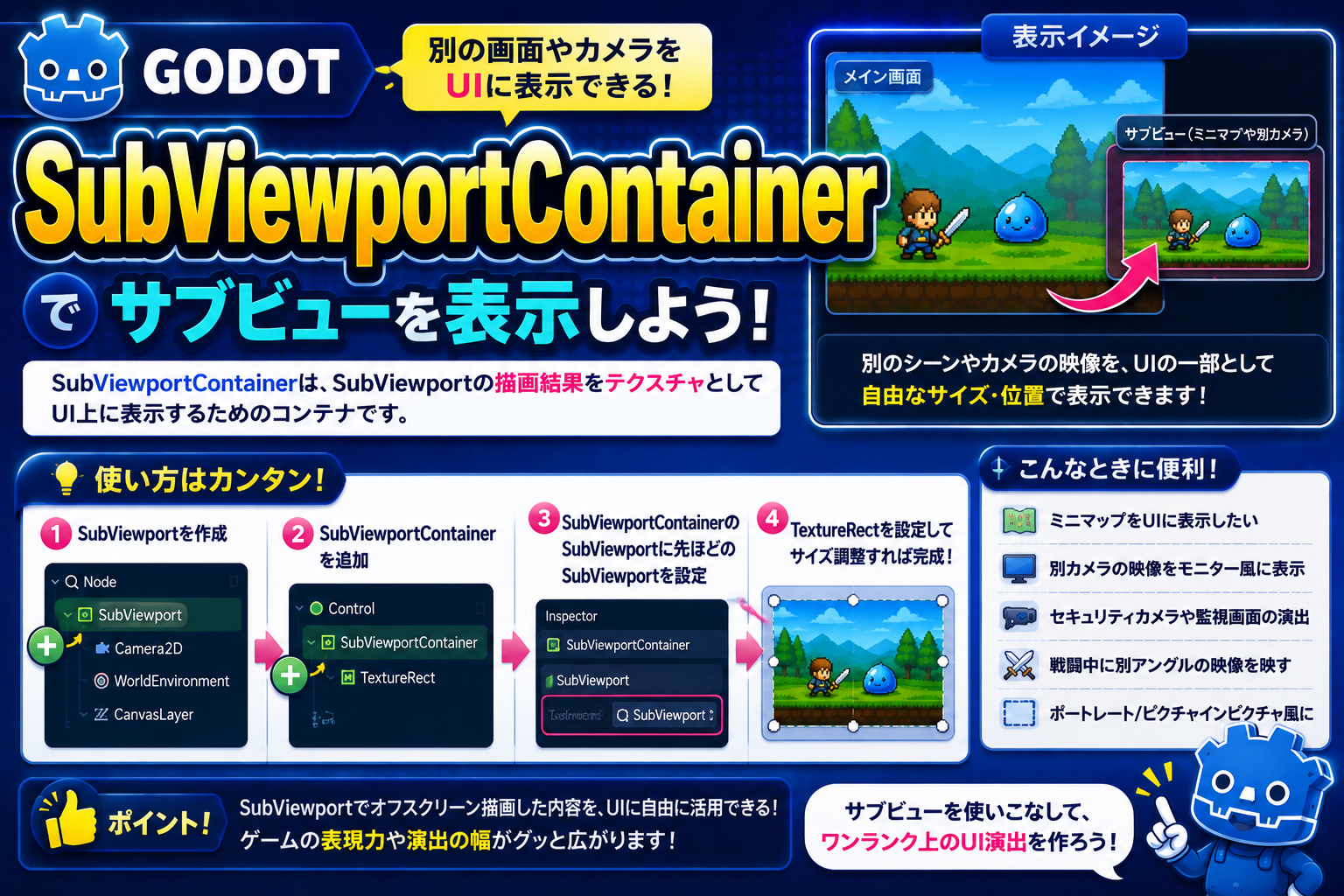
SubViewportContainer(027)を使う - 単色の矩形を置きたいだけなら →
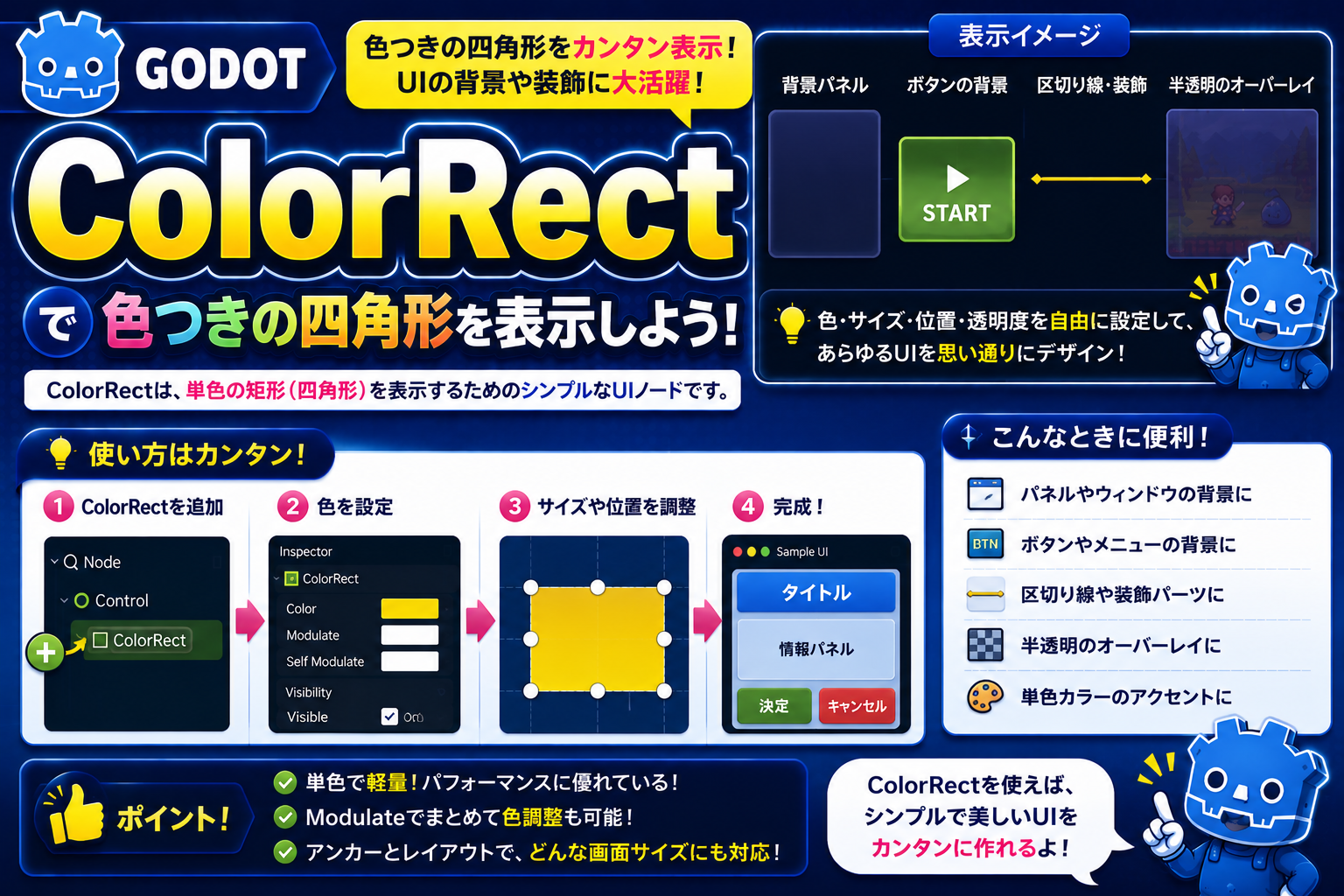
ColorRect(029)の方がシンプル
主なプロパティと機能
TextureRect の代表的なプロパティをまとめました。特に expand_mode と stretch_mode の組み合わせが、見た目に大きく影響します。
| プロパティ | 型 | 役割 |
|---|---|---|
texture | Texture2D | 表示する画像リソースを指定する |
expand_mode | enum | ノードのサイズをテクスチャに合わせるか、独立させるかを制御する |
stretch_mode | enum | テクスチャをノードサイズに対してどう表示するか(引き伸ばし・タイル・維持など) |
flip_h | bool | 水平方向に反転して表示する |
flip_v | bool | 垂直方向に反転して表示する |
stretch_mode の種類と動作を整理しました。
| stretch_mode | 動作 | 向いている場面 |
|---|---|---|
SCALE | ノードサイズにぴったり引き伸ばす(比率無視) | 背景画像など比率が多少崩れても問題ない場面 |
TILE | タイル状に繰り返して敷き詰める | パターン背景・地面テクスチャなど |
KEEP | 元のサイズのまま表示(拡縮しない) | ピクセルパーフェクトなアイコン表示 |
KEEP_CENTERED | 元のサイズで中央に配置 | アイコンを枠の中央に固定したいとき |
KEEP_ASPECT | 縦横比を保ってノードに収める(FIT相当) | 比率を崩したくないカード画像・プレビューなど |
KEEP_ASPECT_CENTERED | 縦横比を保って中央に収める | 最もよく使う汎用設定。アイコン・イラスト全般 |
KEEP_ASPECT_COVERED | 縦横比を保ってノード全体を覆う(COVER相当) | 背景をはみ出してでも全面を埋めたいとき |

コード例:テクスチャをコードで設定する
@onready var icon: TextureRect = $TextureRect

func _ready() -> void:
    # リソースパスから直接読み込む
    icon.texture = load("res://assets/icons/sword.png")
    icon.stretch_mode = TextureRect.STRETCH_KEEP_ASPECT_CENTERED
コード例:アイテム選択に応じてアイコン画像を切り替える
@onready var item_icon: TextureRect = $ItemIcon

const ICON_PATHS = {
    "sword":  "res://assets/icons/sword.png",
    "shield": "res://assets/icons/shield.png",
    "potion": "res://assets/icons/potion.png",
}

func set_item(item_name: String) -> void:
    if item_name in ICON_PATHS:
        item_icon.texture = load(ICON_PATHS[item_name])
もっと使いこなす:カスタマイズできるパラメータ
まずは基本を動かしてみてから、余裕が出たら試してみてください。
| パラメータ・テクニック | 変えると何が起きるか |
|---|---|
stretch_mode を KEEP_ASPECT_CENTERED に | 比率を保ちつつ枠の中央に収まる。最初に試すべき設定 |
stretch_mode を TILE に | 画像を繰り返して背景を敷き詰めできる。ドット絵パターンの背景によく使う |
modulate で色を変える | テクスチャに色を掛け算して表示できる。グレーアウト(Color(0.5, 0.5, 0.5))や点滅演出に使える |
flip_h を true に | キャラクターの向きを反転する。左右対称のキャラ立ち絵を1枚で済ませるときに便利 |
expand_mode を IGNORE_SIZE に | テクスチャの元サイズに関係なく、ノードのサイズをレイアウトで自由に設定できる |
| AspectRatioContainer で包む | ノード自体の縦横比を固定しつつテクスチャを表示できる。アイコン枠の正方形維持に最適 |

まとめ
TextureRect は 「UIレイヤーに画像を表示する基本ノード」 です。
stretch_modeのKEEP_ASPECT_CENTEREDが汎用的で最初の選択肢として使いやすいmodulateを使えばグレーアウトや色変え演出もひとつのテクスチャで対応できる- ゲームワールドへの画像配置は
Sprite2D、UIへの配置はTextureRectと使い分けるのが基本
次回は、単色の矩形を手軽に配置できる ColorRect を紹介します。
関連性の高いノード解説記事
- Node(基底クラス)
- Node2D
- Sprite2D
- AnimatedSprite2D
- CharacterBody2D
- CollisionShape2D
- Area2D
- RigidBody2D
- Camera2D
- Label
- RichTextLabel
- LineEdit
- Button
- HBoxContainer
- VBoxContainer
- GridContainer
- ScrollContainer
- Panel
- TabContainer
- SplitContainer
- HSplitContainer
- VSplitContainer
- FlowContainer
- MarginContainer
- CenterContainer
- AspectRatioContainer
- SubViewportContainer
- TextureRect(この記事)
- ColorRect
- ProgressBar
この記事はGodot 4.xをもとに執筆しています。
コメント