
はじめに
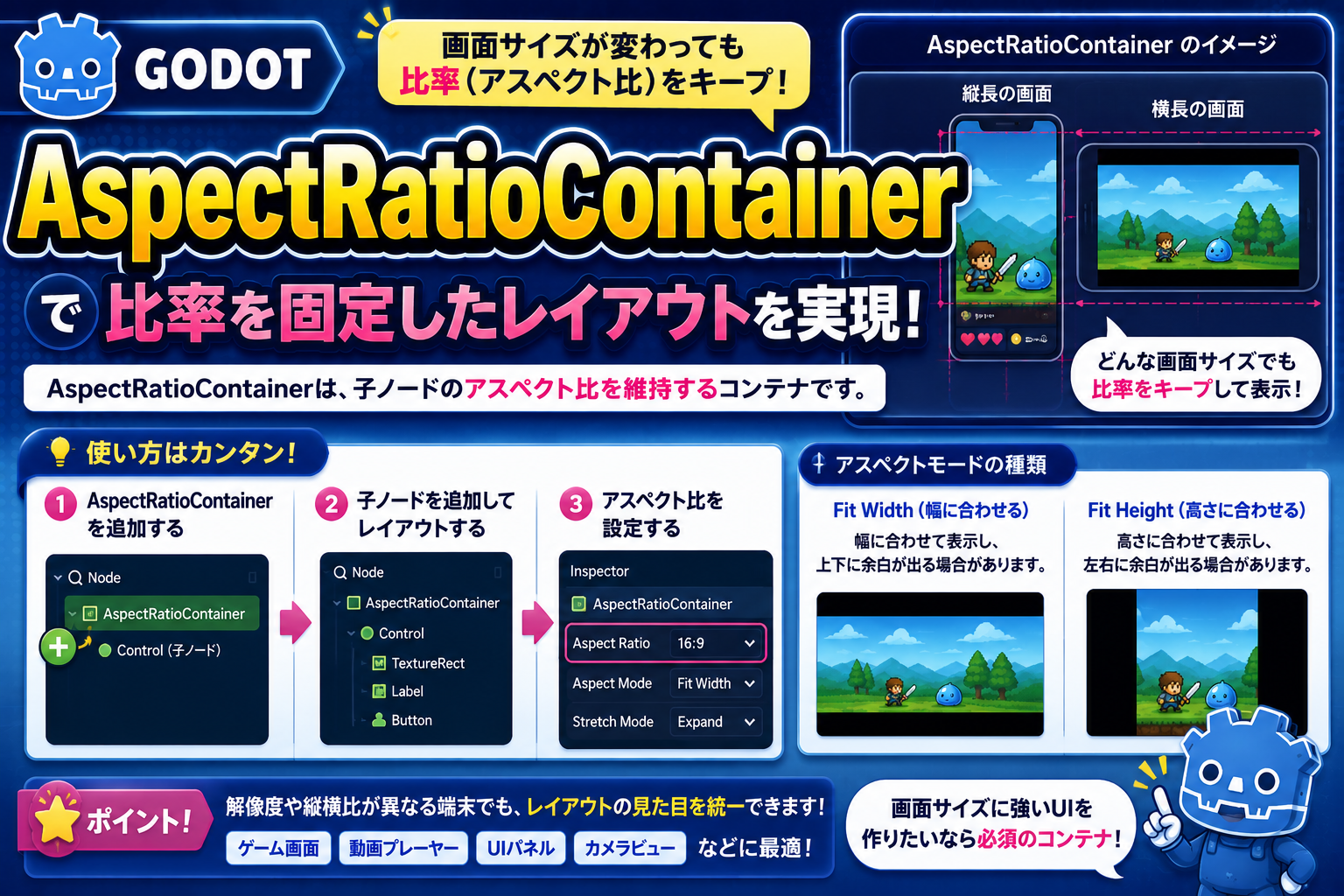
ゲームのミニマップやスキルアイコンを作ったとき、ウィンドウサイズを変えたら縦横比が崩れてつぶれてしまった——という経験はないでしょうか。AspectRatioContainer はその問題を解決するコンテナです。子ノードの縦横比を維持したまま、コンテナのサイズに合わせてリサイズしてくれます。
この記事では、AspectRatioContainer の仕組みと使いどころ、よく触るプロパティを紹介します。
AspectRatioContainerとは?
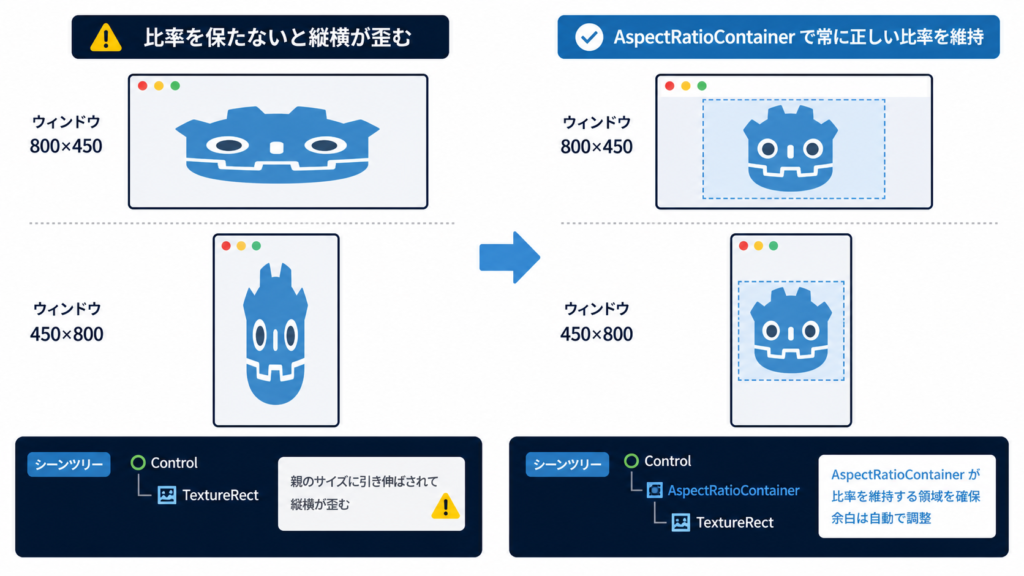
AspectRatioContainer は 指定した縦横比(アスペクト比)を保ちながら、子ノードのサイズを自動調整するUIコンテナです。親のサイズが変わっても、子が「つぶれる」「引き伸ばされる」ことなく、常に正しい比率を維持します。
テレビの「画面サイズ変更」ボタンをイメージしてください。16:9 のまま大きくする/小さくするとき、映像は縦横比を保ちながらスケールします。AspectRatioContainer はその動きを UI ノードで実現します。
継承ツリーは AspectRatioContainer → Container → Control → CanvasItem → Node です。子ノードは1つが基本で、複数まとめたいときは内側に別のコンテナを挟みます。
このノードを使うべき場面
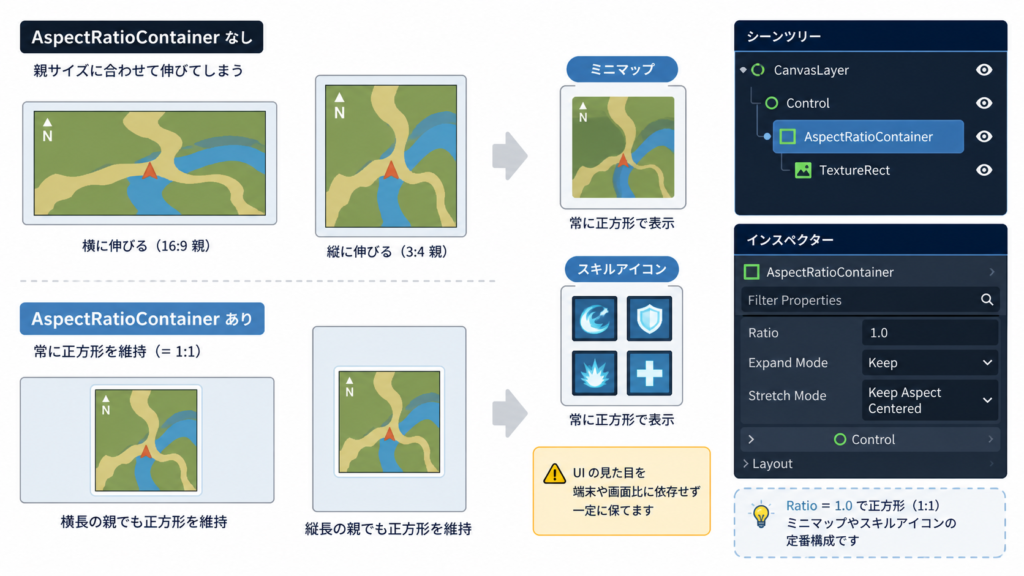
- ミニマップ:正方形や16:9などの比率を崩さずに画面の端に表示したいとき
- スキル・アイテムアイコン:アイコン枠を正方形に固定しつつ、レイアウトに合わせてサイズを変えたいとき
- ビデオ・画像プレビュー:16:9の動画プレビューを埋め込む領域が可変サイズのとき
- カードUI:カードのサムネイルを常に決まった比率で表示したいとき
- レスポンシブなゲームビューポート:画面解像度が変わっても常に指定比率でゲーム画面を表示したいとき
別のノードが適切な場面:
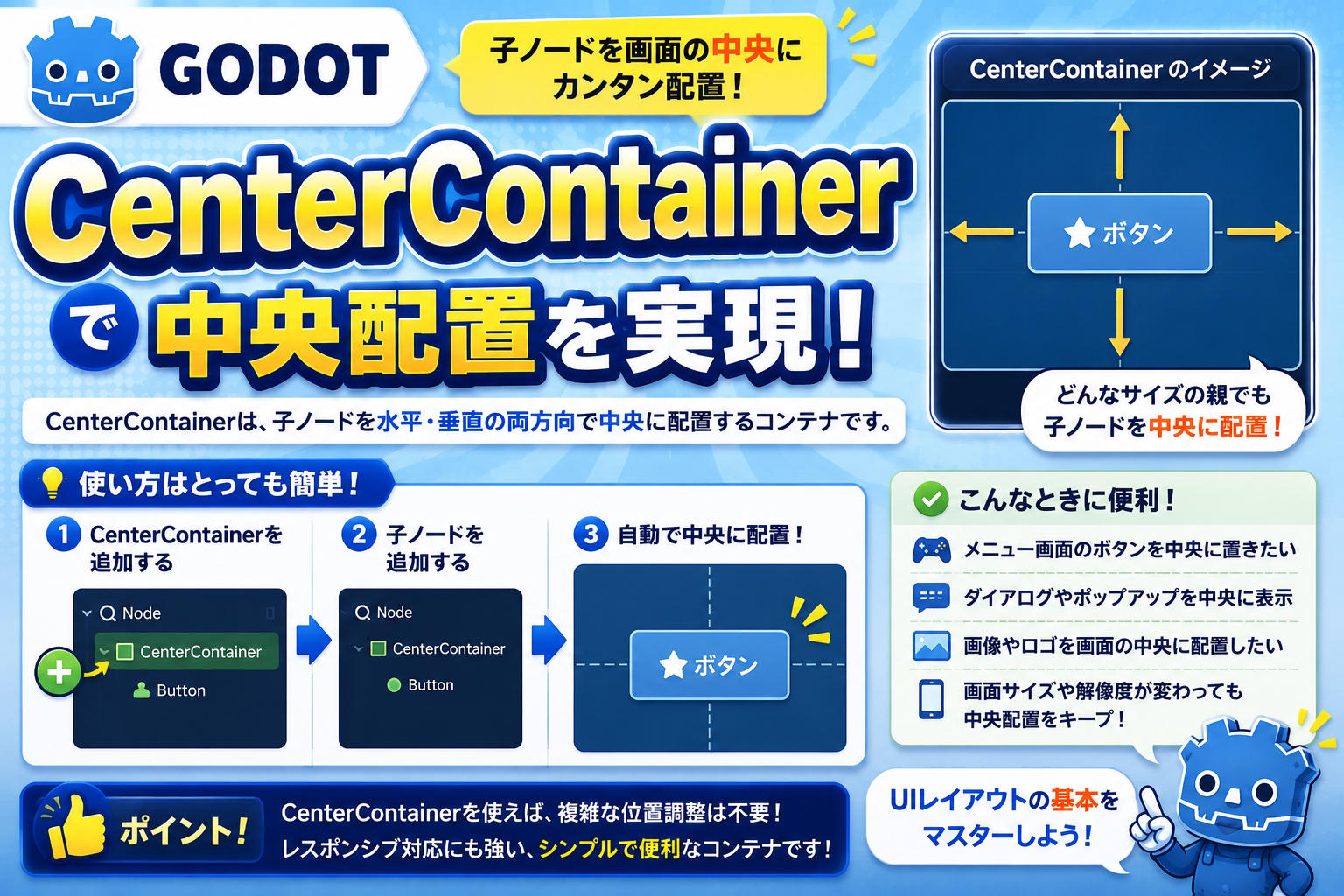
- 比率を維持する必要がなく、単に中央に置きたいだけ →
CenterContainerの方がシンプル - テクスチャ画像の比率維持だけが目的 →
TextureRectのexpand_modeとstretch_modeで対応できる場合もある
主なプロパティと機能
AspectRatioContainer の代表的なプロパティをまとめました。
| プロパティ | 型 | 役割 |
|---|---|---|
ratio | float | 幅 ÷ 高さ で表したアスペクト比。16:9 なら 1.777...、1:1 なら 1.0 |
stretch_mode | enum | 比率の合わせ方(WIDTH_CONTROLS_HEIGHT / HEIGHT_CONTROLS_WIDTH / FIT / COVER) |
alignment_horizontal | enum | 子ノードの水平方向の配置(LEFT / CENTER / RIGHT) |
alignment_vertical | enum | 子ノードの垂直方向の配置(TOP / CENTER / BOTTOM) |
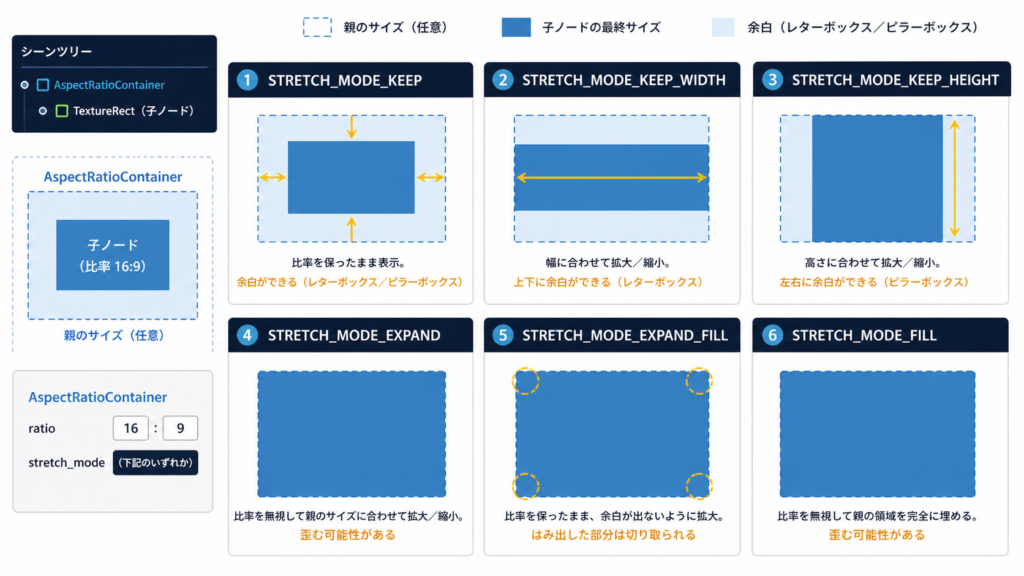
stretch_mode の選択肢は用途によって使い分けます。
| stretch_mode | 動作 | 向いている場面 |
|---|---|---|
WIDTH_CONTROLS_HEIGHT | 幅を基準に高さを自動計算 | 横幅が可変・縦を追従させたいとき(デフォルト) |
HEIGHT_CONTROLS_WIDTH | 高さを基準に幅を自動計算 | 縦幅が可変・横を追従させたいとき |
FIT | 比率を保ちつつコンテナに収まる最大サイズ | コンテナ内に余白が出てもはみ出したくないとき |
COVER | 比率を保ちつつコンテナ全体を覆う最小サイズ | コンテナを完全に埋めたいとき(はみ出しあり) |
コード例:16:9 のビデオプレビュー枠を作る
@onready var video_frame: AspectRatioContainer = $AspectRatioContainer

func _ready() -> void:
    # 16:9 のアスペクト比を設定
    video_frame.ratio = 16.0 / 9.0
    # コンテナに収まるよう FIT モードに
    video_frame.stretch_mode = AspectRatioContainer.STRETCH_FIT
    # 中央揃え
    video_frame.alignment_horizontal = AspectRatioContainer.ALIGNMENT_CENTER
    video_frame.alignment_vertical   = AspectRatioContainer.ALIGNMENT_CENTER
コード例:正方形のミニマップ枠を作る
@onready var minimap_frame: AspectRatioContainer = $MinimapFrame

func _ready() -> void:
    minimap_frame.ratio = 1.0  # 1:1(正方形)
    minimap_frame.stretch_mode = AspectRatioContainer.STRETCH_WIDTH_CONTROLS_HEIGHT
もっと使いこなす:カスタマイズできるパラメータ
まずは基本を動かしてみてから、余裕が出たら試してみてください。
| パラメータ・テクニック | 変えると何が起きるか |
|---|---|
ratio を 16.0 / 9.0 に | 映像コンテンツの標準比率になる。動画・スクリーンショットのプレビューに使いやすい |
ratio を 1.0 に | 常に正方形を維持する。アイコン・アバター・ミニマップに最適 |
stretch_mode を FIT に | 余白が出てもはみ出さない安全な表示になる。汎用的に使いやすいモード |
stretch_mode を COVER に | コンテナ全体を必ず埋める。背景やサムネイル表示に向いている |
alignment_horizontal/vertical を変える | 比率維持で余白が生まれたとき、子ノードを左上・右下・中央などに寄せられる |
| CenterContainer と組み合わせる | 画面中央に比率固定のコンテンツを配置したいときに、外側を CenterContainer で包む |
まとめ
AspectRatioContainer は 「縦横比を保ったまま子ノードをリサイズするコンテナ」 です。
ratioに幅÷高さの値を入れるだけで比率が固定される(正方形なら 1.0、16:9 なら約 1.78)stretch_modeのFITが汎用的で扱いやすい- ミニマップ・アイコン・動画プレビューなど「つぶれてはいけない」UIに積極的に使う
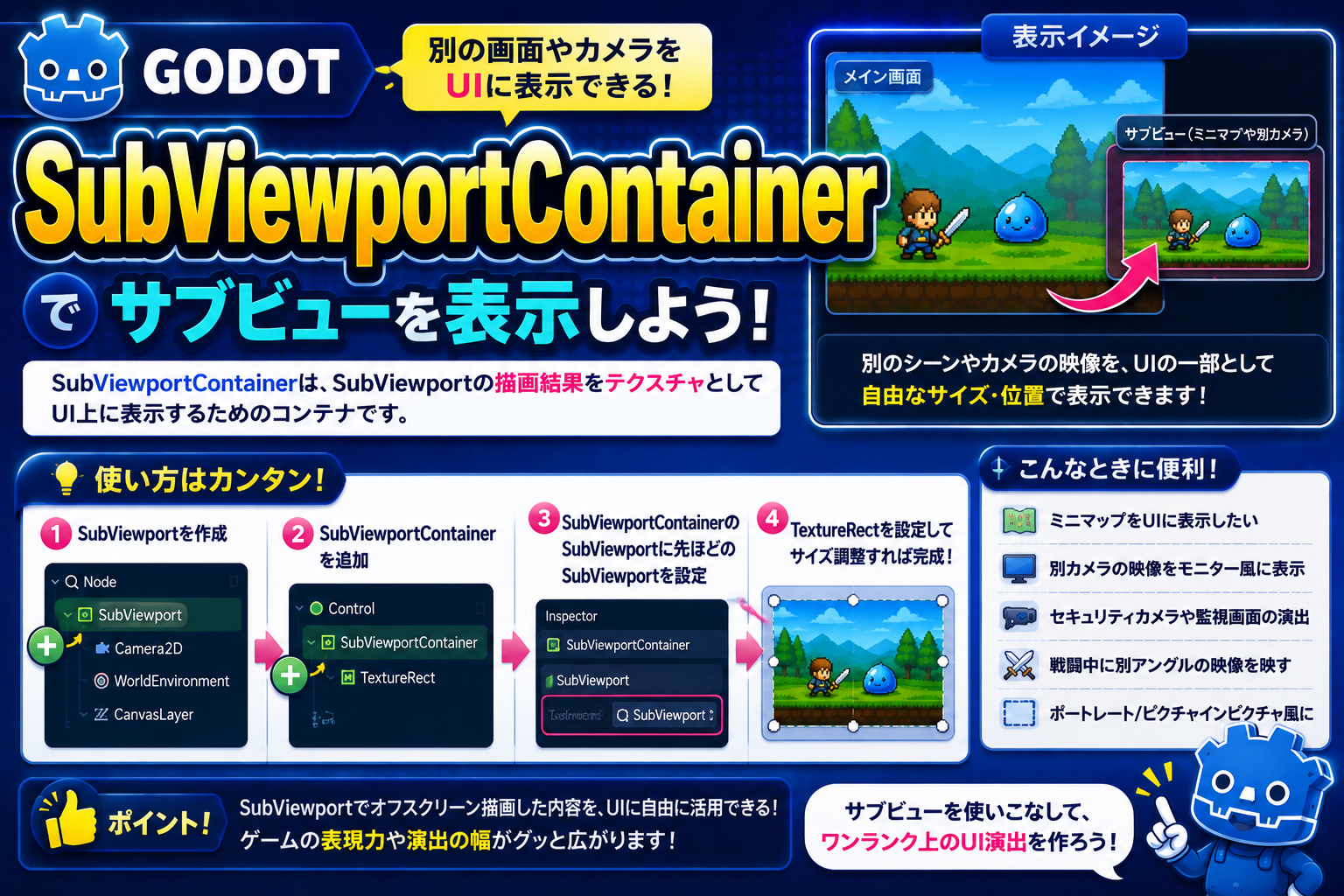
次回は、ゲーム画面をテクスチャとして UI に埋め込める SubViewportContainer を紹介します。
関連性の高いノード解説記事
- Node(基底クラス)
- Node2D
- Sprite2D
- AnimatedSprite2D
- CharacterBody2D
- CollisionShape2D
- Area2D
- RigidBody2D
- Camera2D
- Label
- RichTextLabel
- LineEdit
- Button
- HBoxContainer
- VBoxContainer
- GridContainer
- ScrollContainer
- Panel
- TabContainer
- SplitContainer
- HSplitContainer
- VSplitContainer
- FlowContainer
- MarginContainer
- CenterContainer
- AspectRatioContainer(この記事)
- SubViewportContainer
- TextureRect
- ColorRect
- ProgressBar
この記事はGodot 4.xをもとに執筆しています。
コメント