
Godot 4.7.2を使い、選手を動かしてボールを押し、ゴールまで運ぶ小さな2Dサッカーゲームを作りました。新しく使ったのはAnimatedSprite2D、CharacterBody2D、RigidBody2D、Area2D、そしてInput Mapです。最後は、キーボードではなく実際のゲームコントローラーで遊んでいます。
前回のスクリプトなしの脱出ゲームまでは、クリックで選ぶだけのゲームでした。今回は「キャラを自分で動かして、物に触れる」ゲームに挑戦しています。そのため、このシリーズで初めてスクリプトを書きました。といっても、移動のコードは一から書かず、Godotに用意されている移動テンプレートを使い、書き足したのは「ボールを押す」処理だけです。
この記事も一般的な機能紹介ではなく、実際に手を動かして組み立てた記録です。制作の全操作と完成版のプレイは動画にも残しています。
今回完成したゲーム
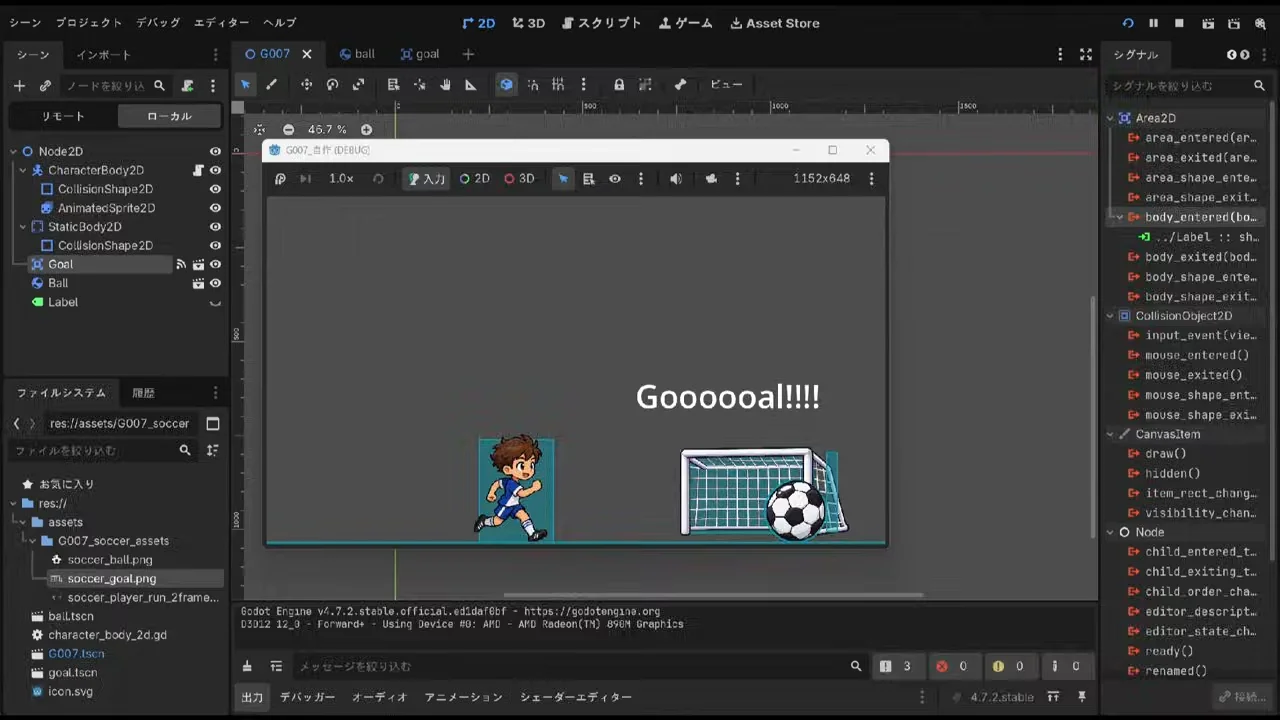
左側にいる選手を左右に走らせ、ボールを押して右側のゴールまで運ぶ、シンプルなゲームです。
- ゲームを始めると、選手とボールが床の上に立つ
- 左右の入力で選手が走り、走る絵が2枚で切り替わる
- 選手がボールに触れると、進んでいる向きへボールが転がる
- ボールがゴールの中に入ると、ゴールの上に「Gooooal!!!!」と表示される
- キーボードでも、ゲームコントローラーのスティックや十字キーでも同じように操作できる
使用したノードと機能
今回新しく使ったのは次の5つです。
AnimatedSprite2D:2枚の絵を切り替えて、選手を走らせるCharacterBody2D:プレイヤーが操作する選手の体RigidBody2D:物理で転がるボールArea2D:ボールがゴールに入ったことを見つける範囲Input Map:キーボードとコントローラーを同じ操作名にまとめる設定(ノードではなくプロジェクト設定)
このほか、当たり判定の形を決めるCollisionShape2D、動かない床のStaticBody2D、画像を表示するSprite2D、文字を出すLabel、そしてこれまでも使ってきたSignalを組み合わせています。
選手を作る
CharacterBody2Dに当たり判定と見た目を付ける
まずNode2Dの下にCharacterBody2Dを置きました。ただ、Nodeを置いただけでは形はまだ空っぽで、「シェイプがない」という警告が出ます。そこで子にCollisionShape2Dを追加し、形には四角いRectangleShape2Dを選びました。さらに見た目担当として、AnimatedSprite2DもCharacterBody2Dの子にしています。
AnimatedSprite2Dで2枚の絵を切り替える
選手の画像は、1枚の中に走る姿が2つ横に並んだスプライトシートです。AnimatedSprite2DのSprite Framesに新しいSpriteFramesを作り、「スプライトシートからフレームを追加」で読み込みました。横2・縦1に分割して2コマとも選ぶと、アニメーションフレームに2枚が順番に並びます。
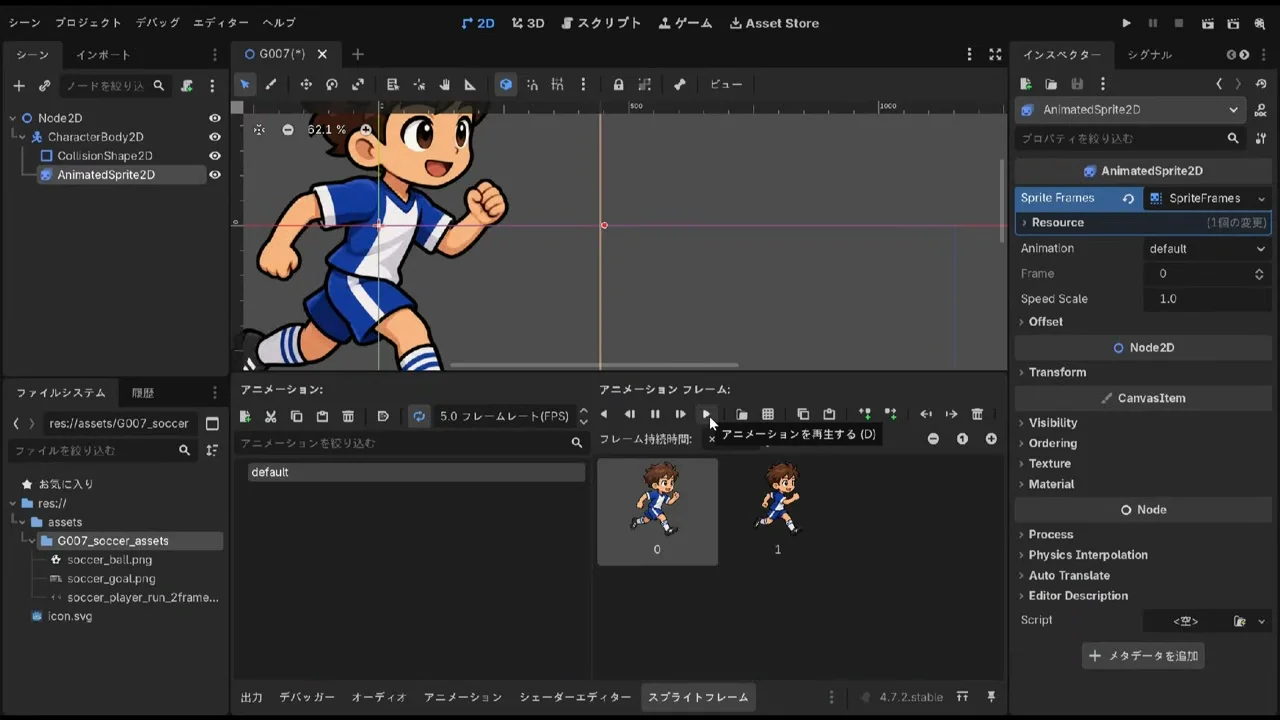
AnimatedSprite2Dは画像を1枚表示するだけでなく、こうして複数の絵を順番に切り替えられるのが便利なところです。ただ、読み込んだ直後の選手は画面からはみ出すほど大きかったので、画面に収まる大きさに縮めて中央へ移しました。
当たり判定の四角を絵に合わせる
次に、CollisionShape2Dの四角を選手の絵に重なる大きさへ調整しました。四角が大きすぎると、離れた場所で物にぶつかってしまいます。逆に小さすぎると、見た目だけが重なってめり込んだように見えます。地味な作業ですが、遊んだときの手触りに直結する部分でした。
StaticBody2Dで床を置く
選手が立つ場所として、動かない床をStaticBody2Dで作りました。CollisionShape2Dに四角を設定し、横長に広げるだけです。ここで一度ゲームを実行すると、選手が落ちてきて床の上で止まりました。
移動はテンプレートに任せる
ここで初めて、CharacterBody2Dへスクリプトをアタッチしました。アタッチ時のテンプレートで「CharacterBody2D: Basic Movement」を選ぶと、重力、ジャンプ、左右移動の処理が最初から入ったスクリプトができます。
このまま実行するだけで、キーボードの左右キーで走り、スペースキーでジャンプできるようになりました。全部を一から書くのではなく、まず動く状態を作ってから、必要な機能を足していく流れです。
ボールとゴールを別シーンで作る
ボールはRigidBody2Dで転がす
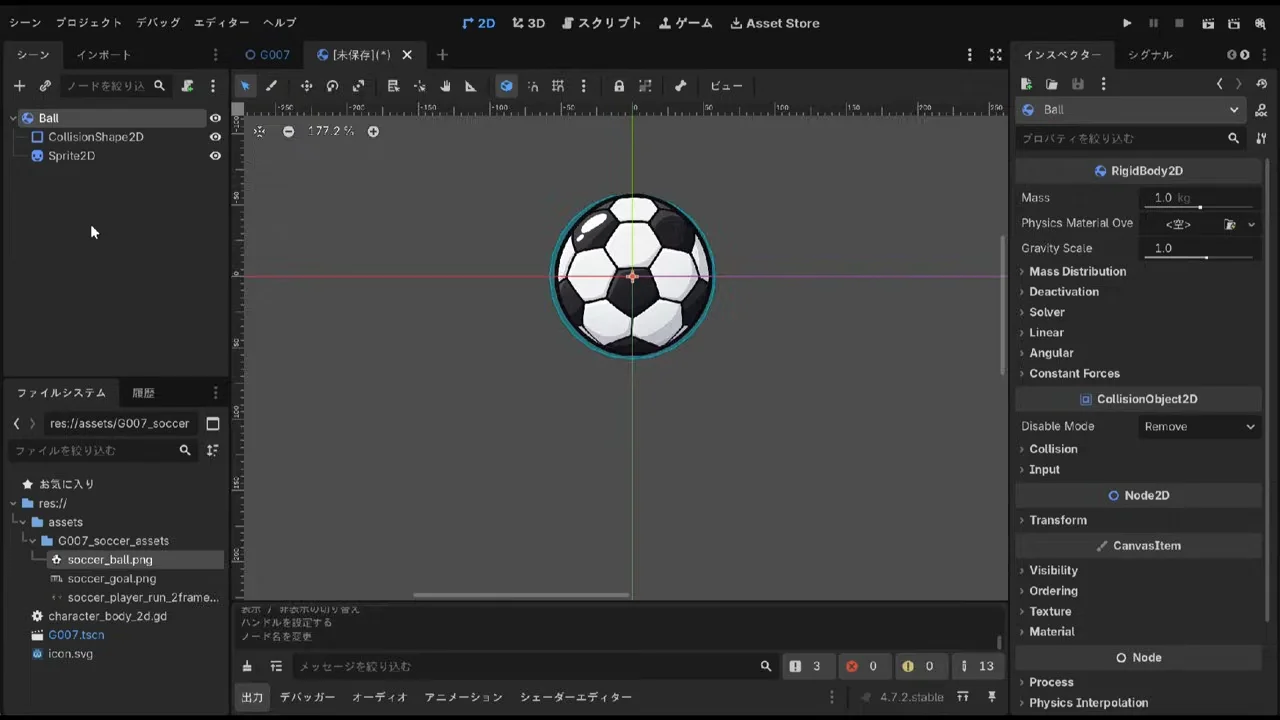
ボールは別のシーンで作りました。親をRigidBody2Dにし、子にCollisionShape2DとSprite2Dを置いています。ボールなので形は丸いCircleShape2Dにし、Sprite2Dにボール画像を設定して、円の大きさを絵に合わせました。RigidBody2Dにしておくと、押されたときの転がり方は物理エンジンが計算してくれます。
ゴールはArea2Dで「入った」を見つける
ゴールも別シーンです。親をArea2Dにし、四角い領域をゴールの内側に置いて、ボールが入ったことを調べられるようにしました。Sprite2Dには見えるゴール画像を設定しています。さらにゴールの奥側には、細長いStaticBody2Dの壁を置きました。
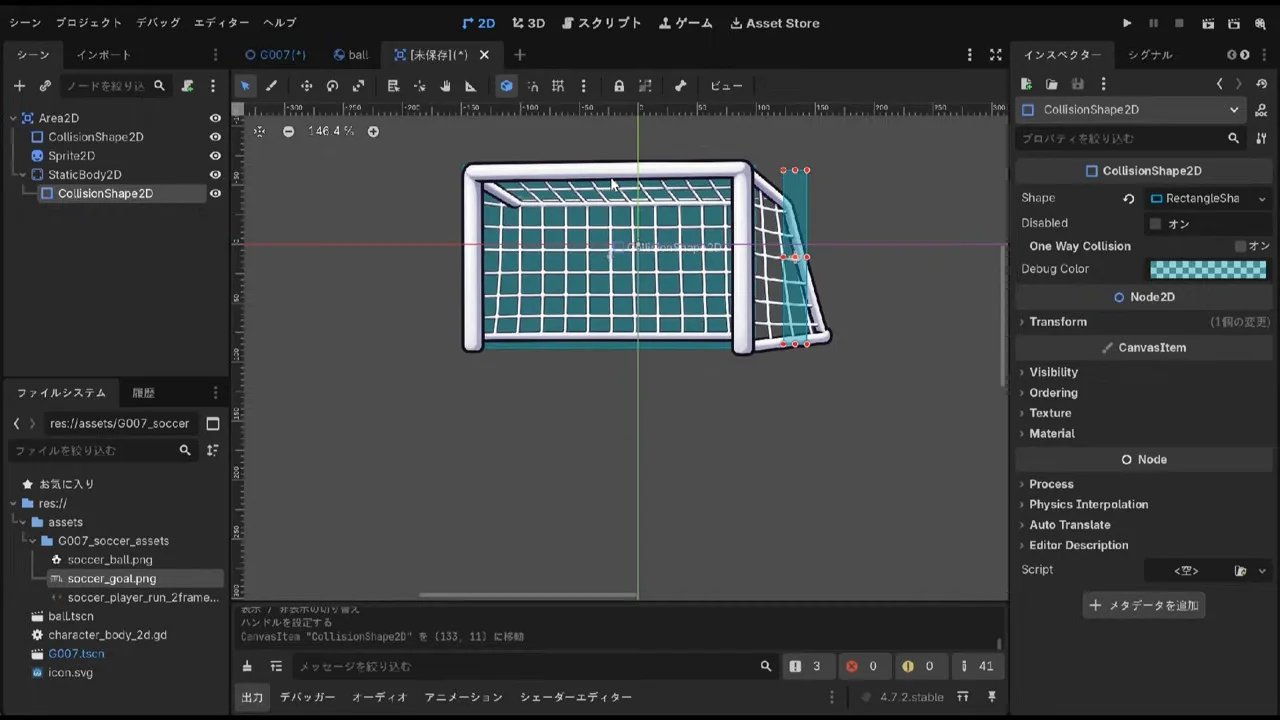
保存したボールとゴールのシーンをメインのシーンへ呼び出し、ボールは選手のすぐ横、ゴールはステージの右側に配置しました。
ボールを押す処理だけを書き足す
この時点では、選手がボールに触れてもボールは動きません。そこで、テンプレートのmove_and_slide()の後ろに、ボールを押す処理を書き足しました。
const PUSH_FORCE = 300

# (テンプレートの移動処理の続き)
move_and_slide()

# ボールに力を加えるための記述
for index in get_slide_collision_count():
	var collision := get_slide_collision(index)
	var body := collision.get_collider()

	if body is RigidBody2D and direction != 0:
		body.apply_central_force(Vector2(direction * PUSH_FORCE, 0.0))
やっていることは次の3つです。
get_slide_collision_count()とget_slide_collision()で、このフレームでぶつかった相手の情報を番号ごとに受け取るget_collider()で、ぶつかった相手そのものを取り出す- 相手がRigidBody2Dで、しかも選手が左右に動いているときだけ、
apply_central_force()で進む向きへ力を加える
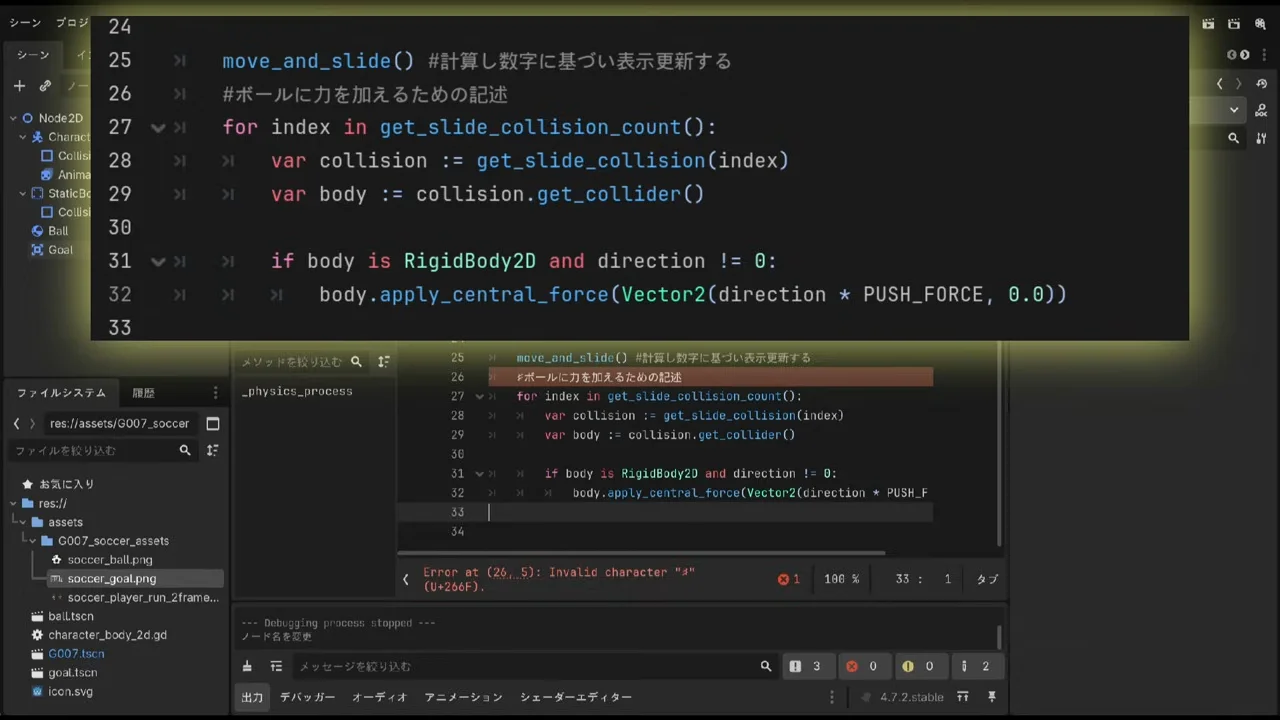
ループの中身を細かく覚えなくても、「衝突情報を受け取る → 相手を取り出す → 条件が合えば力を加える」という順番さえ分かれば十分でした。
書いてみて出たエラー
短いコードですが、実際にはいくつかエラーを出しています。
- コメントの「#」のつもりで、見た目がよく似た「♯」(音楽のシャープ記号)を入力してしまい、
Parse Error: Invalid characterになった - GDScriptは処理のまとまりを字下げ(タブ)で表すので、ifの中の行を字下げし忘れると赤いエラーになる
- 定数を宣言する前に
PUSH_FORCEを使ったため、「Identifier "PUSH_FORCE" not declared in the current scope.」と表示された
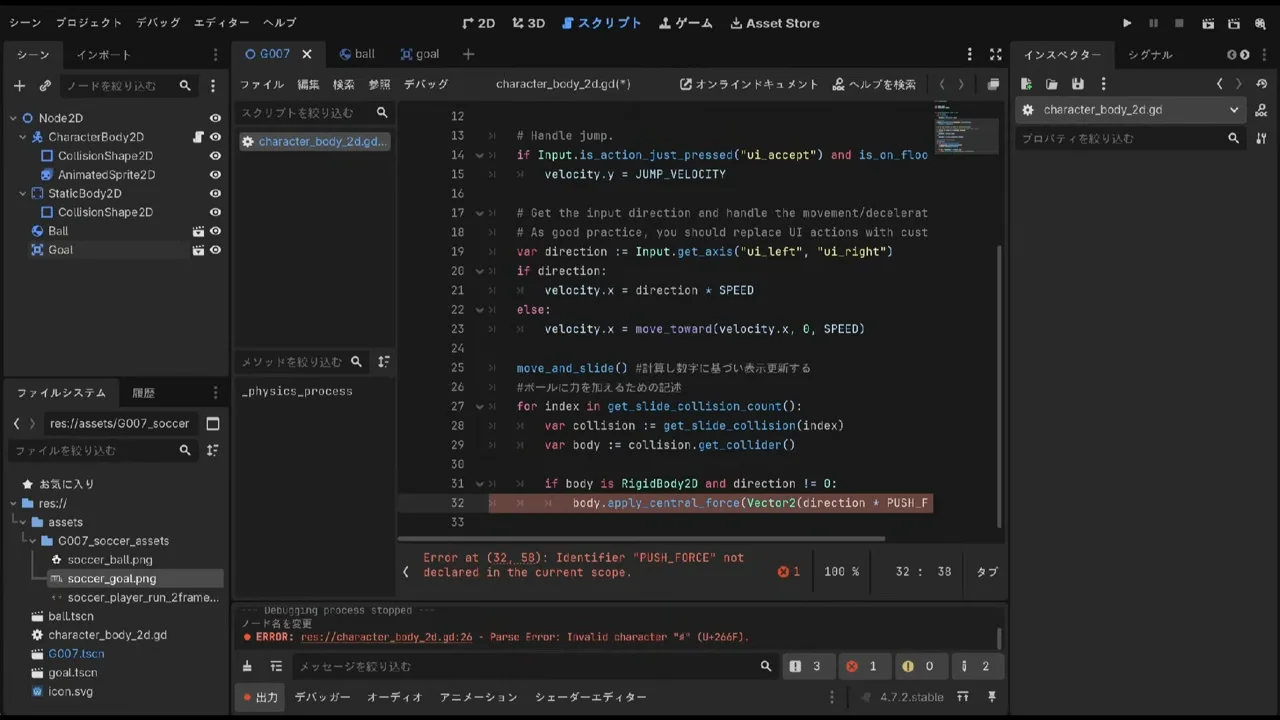
スクリプトの先頭にconst PUSH_FORCEを追加すると、赤いエラーが消えました。押す強さは最初10で試し、最終的に300にしています。この値はゲームごとにちょうどよさが違うので、実際に遊びながら調整するところです。
ゴールしたら「Gooooal!!!!」を出す
ゴールの判定はできても、画面に何も出なければ入ったかどうか分かりません。そこでLabelを追加し、文字を「Gooooal!!!!」にして、プレイ中に見つけやすいようゴールの上へ大きく表示しました。ただし最初から見えていては意味がないので、Labelは非表示にしておきます。
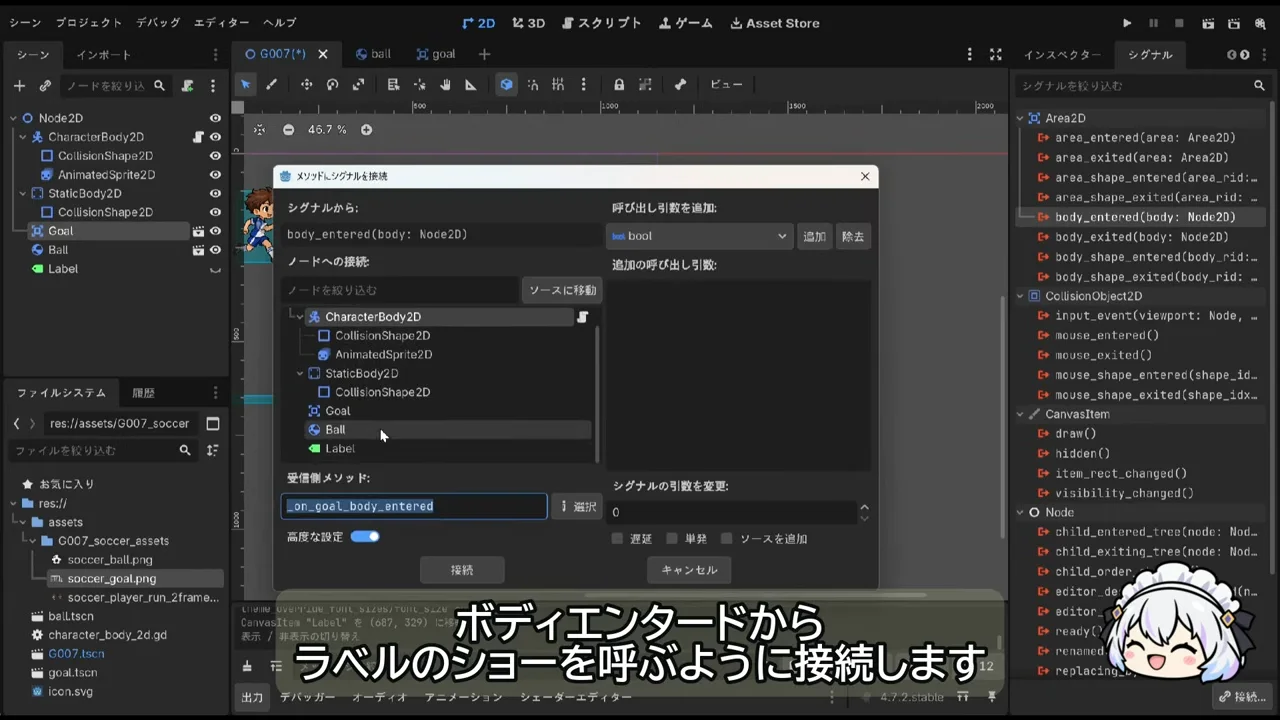
あとは、ゴール(Area2D)のbody_enteredシグナルを、Labelのshow()へ接続するだけです。この部分はスクリプトを書かず、これまでの記事と同じくシグナルの接続だけで作っています。ボールがゴールに入った瞬間、文字が表示されるようになりました。
Input Mapでコントローラーでも動かす
最後に、キーボード以外でも選手を動かせるようにしました。使うのはプロジェクト設定の「インプットマップ」です。Input MapはNodeではなく、プロジェクト全体の入力設定になります。テンプレートが読んでいるui_left・ui_rightも、ここに最初から用意されている操作名です。
考え方は、「左キー」そのものではなく、「左へ動く」という操作名に入力を結びつけることです。今回はmove_left・move_right・jumpの3つの操作名を作り、それぞれに入力を登録しました。
move_left:キーボードの左キー、ゲームパッドの左スティック左、十字キー左move_right:キーボードの右キー、ゲームパッドの左スティック右、十字キー右jump:スペースキー、ゲームパッドの下ボタン(Xbox A/Sony ×/Nintendo B)
入力の登録は、一覧から選ぶこともできますし、登録画面を開いた状態で実際にキーを押したり、コントローラーのスティックを倒したりしても反応します。
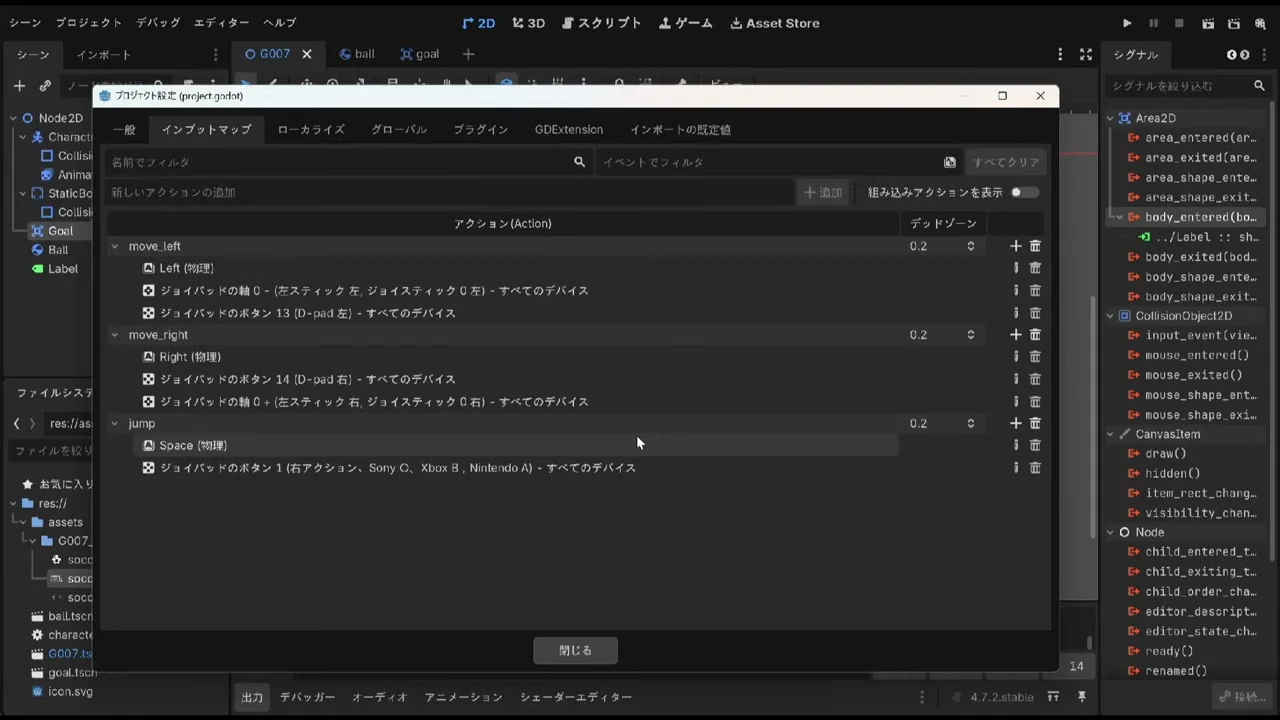
操作名を共通にしておけば、あとから入力の種類を増やしても、移動のコードを書き直す必要はありません。設定を閉じて実行すると、ゲームコントローラーで選手を走らせ、ボールをゴールまで運べました。
実際に作って分かったこと
1. 移動は一から書かなくていい
CharacterBody2Dのテンプレートだけで、重力・ジャンプ・左右移動がそろいました。自分で書いたのは、このゲームならではの「ボールを押す」部分だけです。初めてのスクリプトでも、完成形が先に動いているので取り組みやすく感じました。
2. 当たり判定の大きさで遊び心地が変わる
選手の四角もボールの円も、見た目に合わせて調整しました。判定が見た目とずれると、離れた場所でぶつかったり、絵がめり込んだりします。物を押すゲームでは、この調整がそのまま手触りになります。
3. エラーの原因は、似た文字や字下げのような小さなところにある
「#」と「♯」の取り違えや、字下げ忘れ、定数の宣言忘れなど、出たエラーはどれも小さなものでした。エラー文に行番号と原因が出るので、慌てずに読めば直せます。
4. 入力は「キー」ではなく「操作名」に結びつける
Input Mapで操作名を決めておくと、キーボードもコントローラーも同じ操作として扱えます。最後にコントローラーで動いた瞬間は、自分のゲームが「遊べるもの」になった実感がありました。
今回使った素材のダウンロード
今回の動画で使った選手(走る2コマ)・ボール・ゴールの画像を、練習用の素材集としてまとめました(完成プロジェクトではありません)。無料でご利用いただけます。
2Dサッカーゲーム向け素材セット(G007)をダウンロード(zip・約3MB)
soccer_player_run_2frames.png:走る選手(2コマを横に並べたスプライトシート)soccer_ball.png:サッカーボールsoccer_goal.png:サッカーゴール
ZIPを展開し、中の画像を自分のGodotプロジェクトのassetsフォルダーなどへコピーしてお使いください。ほかの背景イラストや効果音は、素材集ページにまとめています。
クレジット
今回の動画では、VOICEVOXのキャラクター「ずんだもん」「暁記ミタマ」のイラストと音声を使用しています。
VOICEVOX:ずんだもん
VOICEVOX:暁記ミタマ
まとめ
Godot 4.7.2で、AnimatedSprite2D・CharacterBody2D・RigidBody2D・Area2D・Input Mapを使い、ボールをゴールへ運ぶ2Dサッカーゲームを作りました。
今回行ったことは次のとおりです。
- AnimatedSprite2Dで、スプライトシートの2枚を切り替えて選手を走らせる
- CharacterBody2Dの移動テンプレートで、選手を操作できるようにする
- ボールをRigidBody2D、ゴールをArea2Dで、それぞれ別シーンに作る
- 移動テンプレートに、ボールを押す処理だけを書き足す
- ゴールのbody_enteredをLabelのshow()へ接続して、「Gooooal!!!!」を出す
- Input Mapで、キーボードとコントローラーを同じ操作名にまとめる
「キャラを動かす」「ボールを転がす」「ゴールを判定する」の3つがつながり、初めて自分の手で操作して遊べるゲームになりました。制作の全操作と完成版のプレイは、動画で確認できます。
コメント