
はじめに
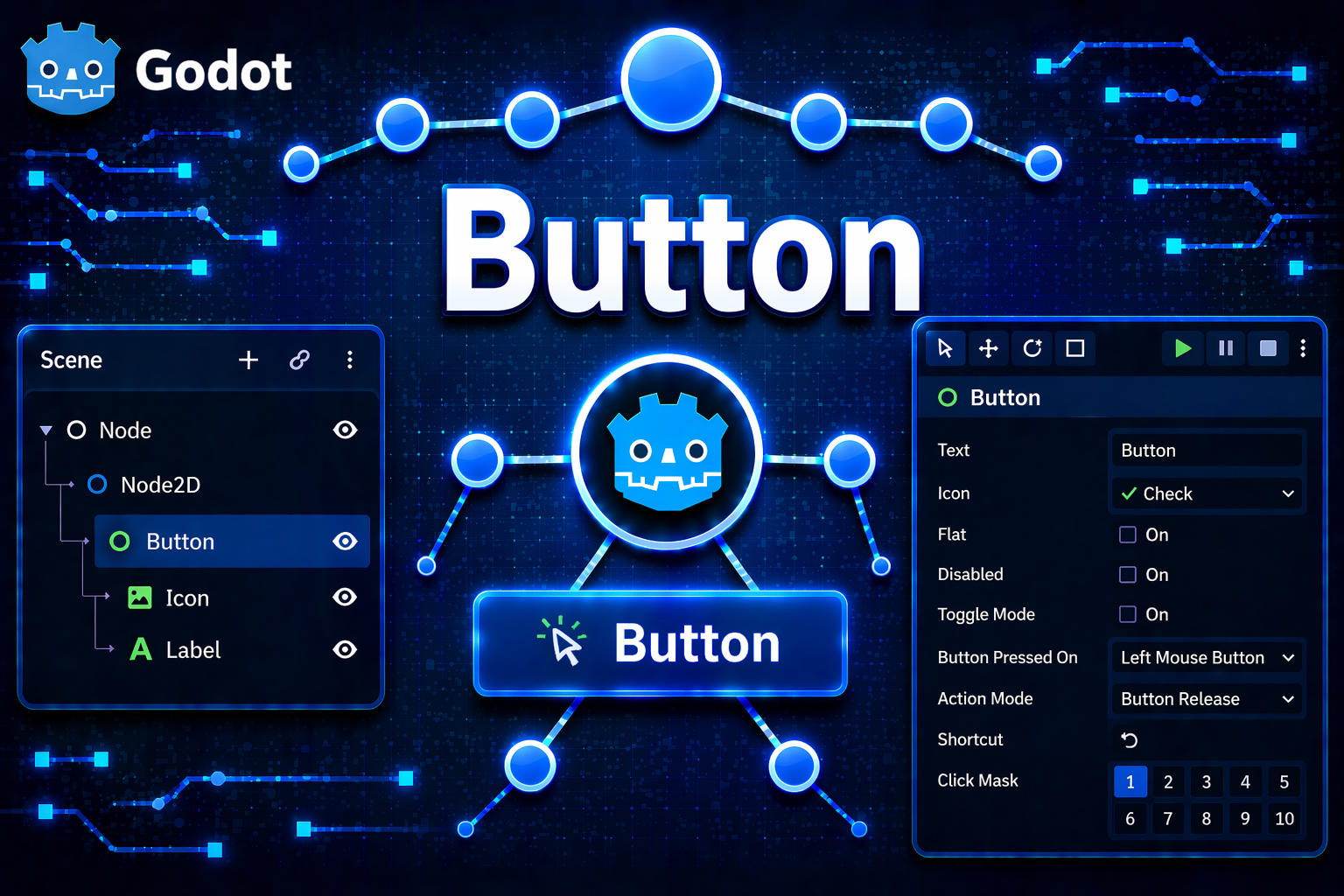
ゲームのメニュー画面で「スタート」「設定」「終了」といったボタンを押したとき、何かが起きる。そうしたときに「何かが起きる」を担うのが Button ノードです。この記事では、Buttonの役割、基本的な使い方、よく使うカスタマイズ方法を解説します。
Buttonとは?
Button は、クリック(またはタップ)するとシグナルを発するUIコンポーネントです。テキストやアイコンを表示しながら、ユーザーの操作を受け付けます。
Buttonは、現実世界の「押しボタン」そのものです。押すと何かが動く。離すと元に戻る。シンプレだけど、ゲームUIの基本中の基本です。
Button は BaseButton → Control → CanvasItem → Node という継承ツリーを持ちます。BaseButton を継承しているため、クリック判定やシグナル発行の仕組みは共通のものを利用しています。
このノードを使うべき場面
- メインメニューの「スタート」「オプション」「終了」ボタンを作るとき
- ゲーム内のポーズ画面やリドヤイボタンを実装するとき
- インベントリや装備画面でアイテムを選択するとき
- ダイアログで「OK」「キャンセル」を表示するとき
- デバッグ用に「シーンをリロード」「ステージをスキップ」などのボタンを素早く作るとき
一方、以下の場合は別のノードが向いています。
- ON/OFFを切り替えたい →
CheckButtonやCheckBoxが適切 - 複数の選択肢から一つを選びたい →
OptionButtonを使う - テキストだけ表示したい(押しても反応させたくない) →
Labelを使う
まとめ
| 項目 | 内容 |
|---|---|
| Buttonとは | クリックやタップでシグナルを発する、UIの基本となるノード |
| 主な機能 | クリック判定、pressedシグナルの発行、テキスト・アイコン表示 |
| Buttonをそのまま使う場面 | メニューやダイアログのボタンなど、押して何かを実行させたいほぼ全ての場面 |
Godotで作るゲームのUIは、ほとんどが何らかの形で Button を介してユーザーの操作を受け取ります。まずは今回学んだ Button の基本を押さえておけば、CheckButton や OptionButton など派生ノードの理解もスムーズになります。
次回は、テキストを表示するための基本ノードである Label について解説します。お楽しみに!
関連性の高いノード解説記事
コメント