
はじめに
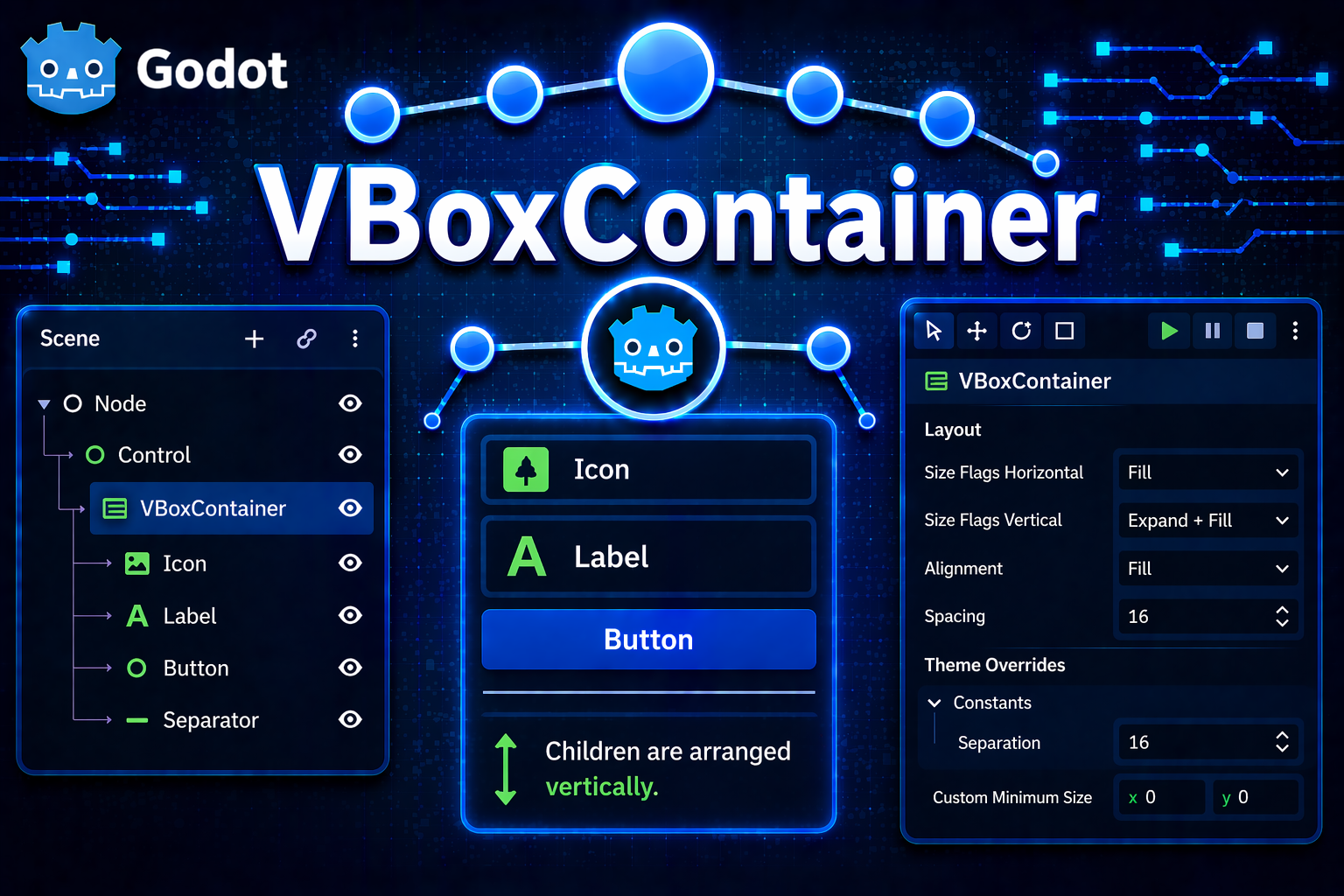
ゲーム画面にボタンやテキストを配置していると「複数のUI要素を上から下へ、ピッタリ並べたい」という場面がよくあります。VBoxContainerは、子要素を自動的に上下方向に整列させてくれるコンテナノードです。この記事では、VBoxContainerの基本的な使い方と活用方法を解説します。
VBoxContainerとは?
VBoxContainer(Vertical Box Container)は、子要素を垂直方向(上から下へ)に自動配置するコンテナノードです。UI要素を手作業で位置調整する手間を大幅に削減できます。
VBoxContainerは「上から下への自動整列専門の店」。入ってきた要素を順番に上から下へきれいに並べてくれます。
VBoxContainerは BoxContainer を継承しており、その兄弟に HBoxContainer(水平配置版)があります。どちらもレイアウト自動化の強い味方です。
このノードを使うべき場面
- ポーズメニュー:「再開」「設定」「タイトルに戻る」といったボタンを上下に並べたいとき
- 設定画面:複数の設定項目(スライダー、チェックボックスなど)を縦方向に並べるとき
- パネル内のテキスト表示:複数のLabelやRichTextLabelを上下に積み重ねるとき
- リスト表示:インベントリなど、アイテム一覧を縦スクロール可能な形で表示するとき
- ダイアログボックス:メッセージを表示して、その下にボタンを配置するとき
使わない方がいい場面:
- UI要素を格子状(行と列)に配置したい →
GridContainerの方が適切 - 要素を左右方向に並べたい →
HBoxContainerを使う
主なプロパティと機能
| プロパティ/メソッド | 説明 | デフォルト値 |
|---|---|---|
alignment | 子要素の垂直寄せ(開始・中央・終了) | ALIGNMENT_BEGIN |
separation | 子要素間の間隔(ピクセル) | 0 |
size_flags_vertical | VBoxContainer自体の拡大方法(EXPAND/FILL など) | SIZE_SHRINK_CENTER |
add_child(node) | 子要素を追加する(GDScriptから動的に追加可能) | — |
get_child(index) | 指定インデックスの子要素を取得 | — |
使用例:VBoxContainerにボタンを3つ追加
extends Control

func _ready():
    var vbox = VBoxContainer.new()
    add_child(vbox)
    vbox.separation = 8  # ボタン間に8ピクセルの隙間

    var button1 = Button.new()
    button1.text = "再開"
    vbox.add_child(button1)

    var button2 = Button.new()
    button2.text = "設定"
    vbox.add_child(button2)

    var button3 = Button.new()
    button3.text = "タイトルに戻る"
    vbox.add_child(button3)
もっと使いこなす:カスタマイズできるパラメータ
まずは基本を動かしてみてから、余裕が出たら試してみてください。
separation:子要素間の隙間を調整する
separation プロパティを変更すると、ボタンやテキストの間隔を細かく調整できます。値を大きくするほど隙間が広がります。
vbox.separation = 16 # ボタン間を16ピクセル開ける
alignment:子要素の垂直位置を制御する
alignment を変更することで、VBoxContainer内での要素の並ぶ位置を変えられます。
| 値 | 説明 |
|---|---|
ALIGNMENT_BEGIN | 上寄せ(デフォルト) |
ALIGNMENT_CENTER | 中央揃え |
ALIGNMENT_END | 下寄せ |
vbox.alignment = BoxContainer.ALIGNMENT_CENTER # 要素を中央に揃える
size_flags_vertical:VBoxContainer自体の拡大方法を設定する
画面全体に広がるVBoxContainerを作りたいときは、size_flags_vertical を SIZE_EXPAND_FILL に設定します。そうすると、VBoxContainer内の子要素が利用可能な空間を埋めるように広がります。
vbox.size_flags_vertical = Control.SIZE_EXPAND_FILL
vbox.size_flags_horizontal = Control.SIZE_EXPAND_FILL
各子要素の size_flags を個別に設定する
VBoxContainer内の特定の要素だけを大きくしたい場合、その要素の size_flags_vertical を SIZE_EXPAND_FILL に設定します。
var text_label = RichTextLabel.new()
text_label.size_flags_vertical = Control.SIZE_EXPAND_FILL  # このLabelだけ高さを伸ばす
vbox.add_child(text_label)

var button = Button.new()
button.text = "閉じる"
vbox.add_child(button)  # ボタンは内容に合わせたサイズ
まとめ
VBoxContainerは、UI要素を上から下へ整列させるための必須ノードです。適切に使うことで、複雑なレイアウト計算から解放されます。
- VBoxContainerは子要素を自動的に上から下へ整列させる
separationで間隔を、alignmentで位置を調整できる- 画面全体に広げたいときは
size_flags_vertical = SIZE_EXPAND_FILLを設定する
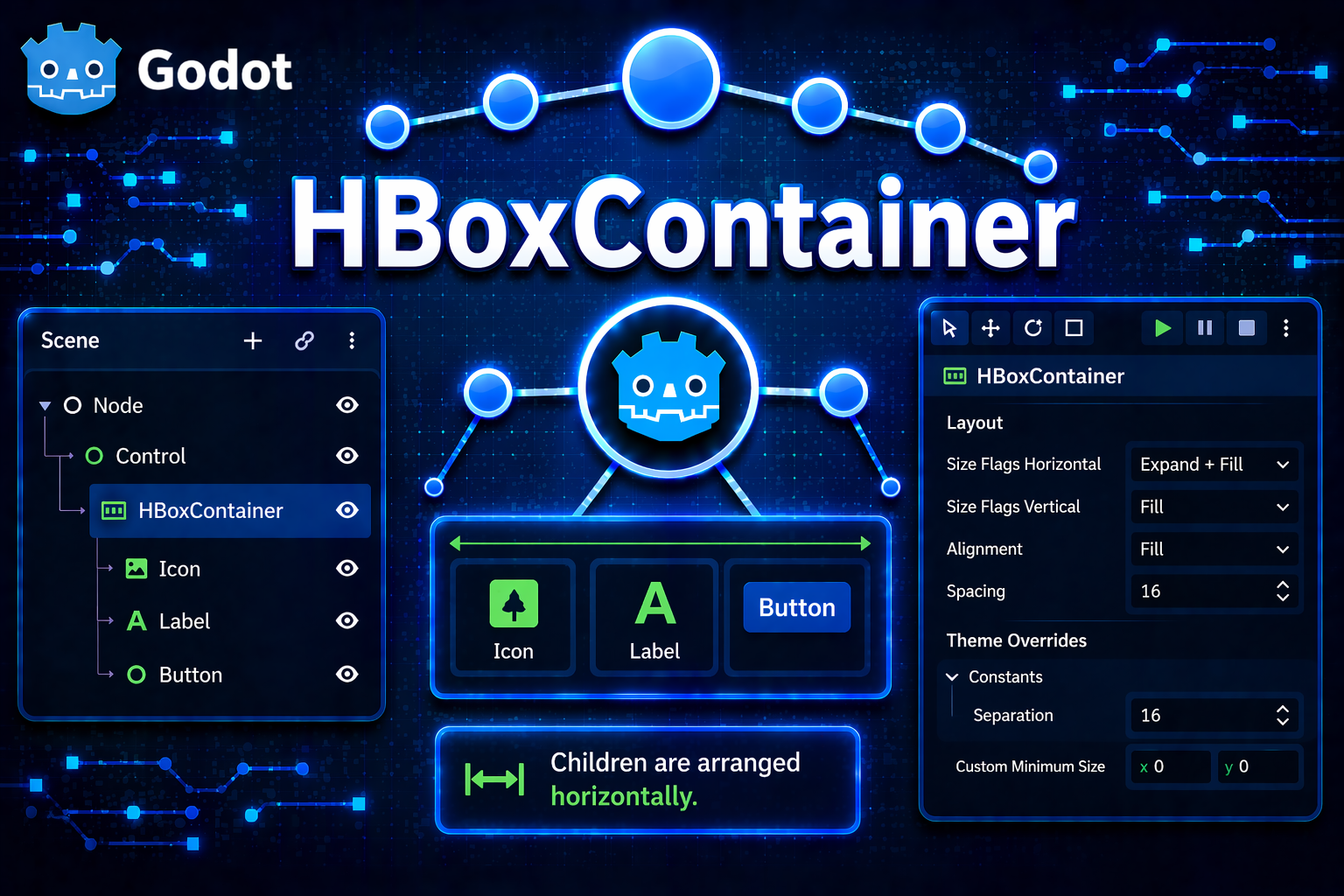
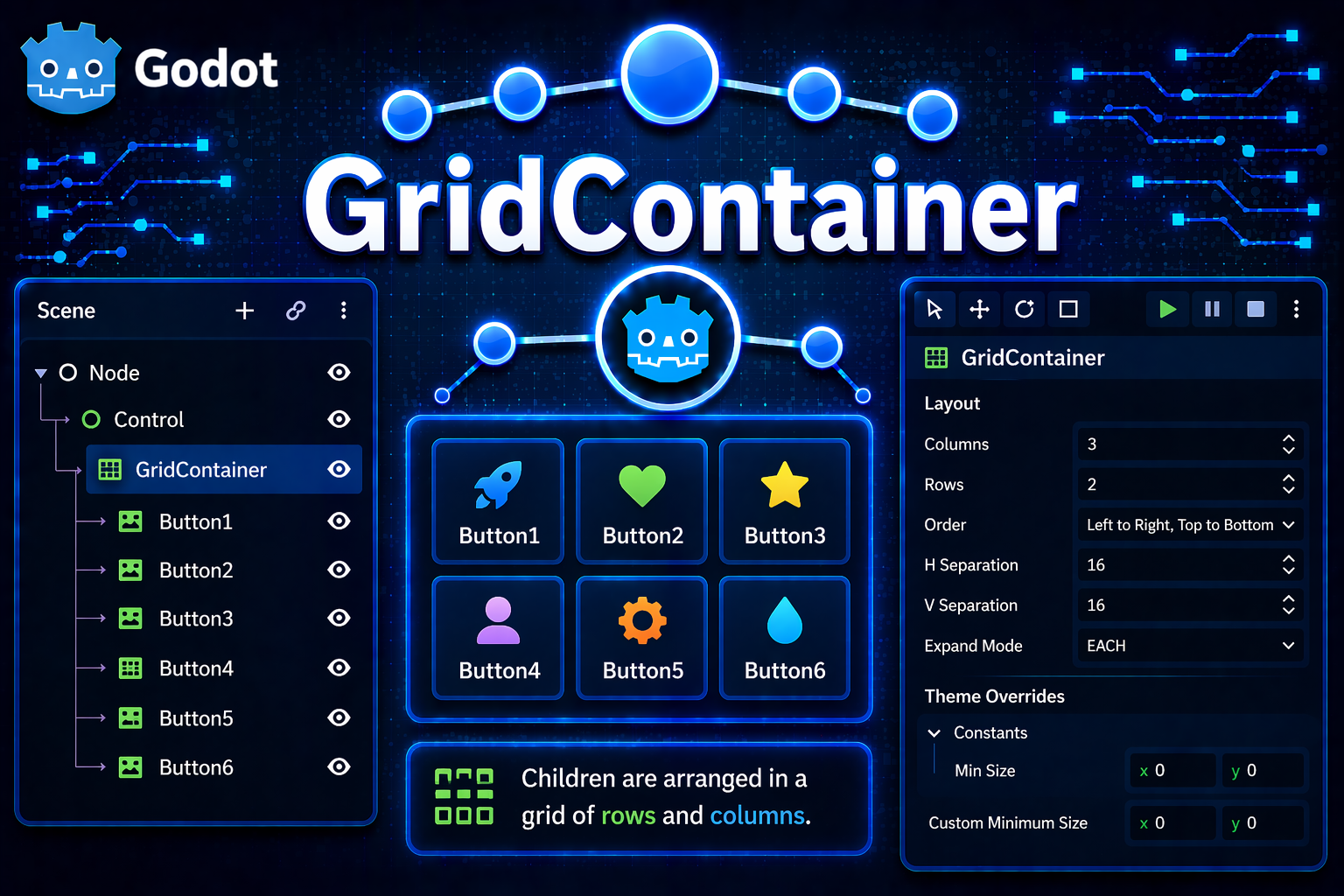
次の記事では、水平配置版の HBoxContainer と、さらに複雑なレイアウトに対応した GridContainer について解説します。
関連性の高いノード解説記事
- Node
- Node2D
- Sprite2D
- AnimatedSprite2D
- CharacterBody2D
- CollisionShape2D
- Area2D
- RigidBody2D
- Camera2D
- Label
- RichTextLabel
- LineEdit
- Button
- HBoxContainer
- VBoxContainer
- GridContainer
- ScrollContainer
- Panel
この記事はGodot 4.xをもとに執筆しています。
コメント