
はじめに
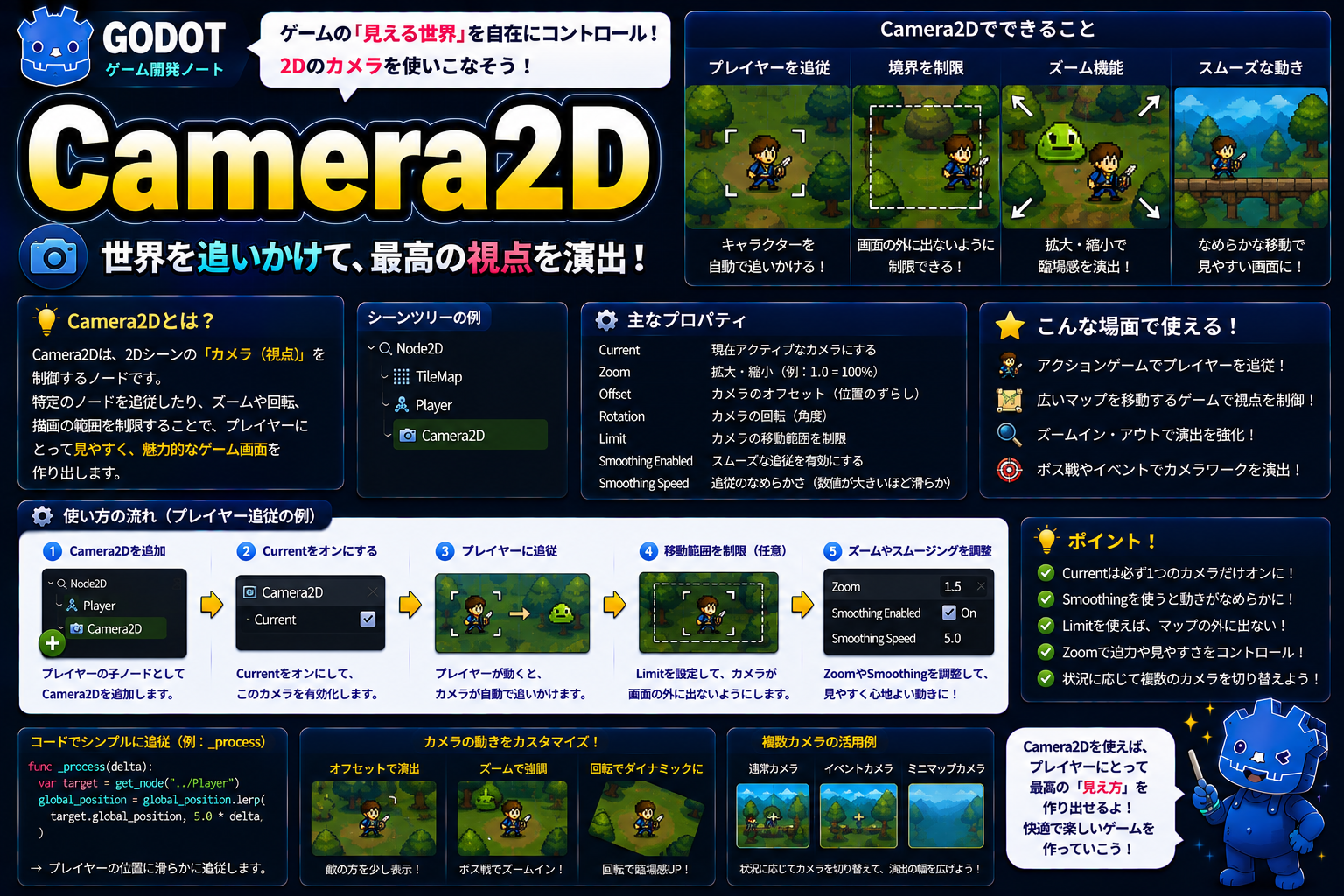
2Dゲームで「プレイヤーを追従するカメラ」は、ほぼ必須の要素です。しかし、カメラの動きが不自然では、せっかくのゲームも台無しになってしまいます。Camera2Dは、単なる「プレイヤーを映す」だけでなく、スムーズなフォロー、ズーム効果、画面振動、スクロール制限など、プロフェッショナルなカメラワークを簡単に実装できるノードです。
このノードを理解すれば、ゲームの見栄えが劇的に向上し、プレイヤー体験も大きく改善されます。本記事では、基本的な追従カメラから、複雑なカメラ演出まで、段階的に学んでいきます。
Camera2Dとは?
Camera2Dは、2D空間における「見える領域」を管理し、プレイヤーやターゲットを追従するノードです。Godot 4では改良を重ね、より多くの制御オプションが追加されています。単にターゲットを画面中央に置くだけではなく、ズーム、スムーズな追従、画面揺れ、視野角制限など、複雑なカメラワークをノーコードで実現できます。
「Camera2Dは映画の撮影クルーが持つカメラのようなものです。このノードが『見ている場所』がゲーム画面に映し出されます。カメラをプレイヤーの後ろに追従させたり、画面を揺らしたり、ズームしたり。映画と同じように、視点の動きでゲームの臨場感や演出力を大きく左右します。」
継承ツリー:
Camera2D
  ↓
Node2D
  ↓
CanvasItem
  ↓
Node
このノードを使うべき場面
Camera2Dは以下のような場面での使用に最適です:
- プレイヤー追従カメラ – RPGやアクションゲームで最も一般的。プレイヤーの位置にカメラを固定し、プレイヤー中心の視点を実現します。
- スクロールマップ – 画面より大きなマップ全体を、カメラで「窓」のように見る。スクロールゲームやシューティングゲームに向きます。
- ズームイン・ズームアウト演出 – ボス戦突入時のズームイン、引いた視点でのトランジション。カメラのズーム機能で演出力を大幅アップ。
- カメラのスムーズ追従 – ジャンプ中のキャラクターを先読みして追従、移動中のスムーズなフォロー。プレイヤーが不快感を感じない自然なカメラワーク。
別のノードが適切な場面:単純に「固定画面」で進むゲーム(弾幕シューティング、パズルゲームなど)はCamera2Dが不要な場合があります。その代わり、CanvasLayerを使って UI を画面固定し、ゲーム世界はスクロールさせないという戦略もあります。
主なプロパティと機能
| プロパティ/メソッド | 型 | 説明 |
|---|---|---|
enabled | bool | このカメラが有効かどうか。falseにするとカメラ機能が停止 |
zoom | Vector2 | ズームレベル。(1, 1)が100%、(2, 2)が200%拡大、(0.5, 0.5)が50%縮小 |
limit_left/right/top/bottom | int | カメラの移動範囲を制限。マップの端を超えてカメラが移動しないようにする |
drag_horizontal_enabled | bool | 水平方向のドラッグ追従を有効化。有効でない場合、カメラはX軸で追従しない |
drag_vertical_enabled | bool | 垂直方向のドラッグ追従を有効化 |
position_smoothing_enabled | bool | カメラの動きをスムーズにする。ガクガクした追従を滑らかに |
position_smoothing_speed | float | スムーズ追従の速度。大きいほど素早くターゲットに追従。推奨値:1.0〜10.0 |
make_current() | void | このカメラを現在のアクティブカメラに設定 |
is_current() | bool | このカメラが現在アクティブかどうかを返す |
コード例1:プレイヤーを追従する基本的なカメラ設定
extends Camera2D

@export var target: Node2D  # 追従する対象(プレイヤーなど)
@export var smoothing_speed: float = 5.0
@export var map_width: int = 3200
@export var map_height: int = 2400
@export var tile_size: int = 16

func _ready():
    # このカメラをアクティブに
    make_current()

    # マップの端を超えないようにカメラの移動範囲を制限
    limit_left = 0
    limit_top = 0
    limit_right = map_width
    limit_bottom = map_height

    # スムーズな追従を有効化
    position_smoothing_enabled = true
    position_smoothing_speed = smoothing_speed

func _process(delta):
    if target:
        # ターゲットの位置にカメラを追従
        global_position = target.global_position

func zoom_in():
    """ボス戦突入時などのズームイン効果"""
    var tween = create_tween()
    tween.tween_property(self, "zoom", Vector2(2.0, 2.0), 0.5)

func zoom_out():
    """通常の視点に戻すズームアウト"""
    var tween = create_tween()
    tween.tween_property(self, "zoom", Vector2(1.0, 1.0), 0.5)
コード例2:複雑なカメラ制御とカメラ揺れ演出
extends Camera2D

@export var player: Node2D
@export var look_ahead_distance: float = 50.0
@export var dampening: float = 0.1

var shake_strength: float = 0.0

func _ready():
    make_current()
    position_smoothing_enabled = true
    position_smoothing_speed = 8.0

func _process(delta):
    if player:
        # プレイヤーの移動方向を予測して先読み
        var look_ahead_pos = player.global_position

        # プレイヤーが移動している場合、その速度方向を先読み
        if player.has_method("get_velocity"):
            var velocity = player.get_velocity()
            if velocity.length() > 0:
                look_ahead_pos += velocity.normalized() * look_ahead_distance

        # カメラをスムーズに移動
        global_position = global_position.lerp(look_ahead_pos, dampening)

    # カメラ揺れを処理
    if shake_strength > 0.0:
        offset = Vector2(
            randf_range(-shake_strength, shake_strength),
            randf_range(-shake_strength, shake_strength)
        )
        shake_strength = max(0.0, shake_strength - 0.1)
    else:
        offset = Vector2.ZERO

func apply_shake(strength: float, duration: float):
    """カメラを揺らす。爆発やジャンプ着地などのエフェクト"""
    shake_strength = strength

    var tween = create_tween()
    tween.tween_callback(func(): shake_strength = 0.0)
    tween.set_trans(Tween.TRANS_QUAD)
    tween.set_ease(Tween.EASE_OUT)
    tween.tween_property(self, "shake_strength", 0.0, duration)

func set_zoom_level(new_zoom: float, duration: float = 0.5):
    """スムーズにズームを変更"""
    var tween = create_tween()
    tween.set_trans(Tween.TRANS_QUAD)
    tween.set_ease(Tween.EASE_OUT)
    tween.tween_property(self, "zoom", Vector2(new_zoom, new_zoom), duration)

func constrain_to_bounds(min_x: float, max_x: float, min_y: float, max_y: float):
    """カメラの移動範囲を動的に制限"""
    limit_left = int(min_x)
    limit_right = int(max_x)
    limit_top = int(min_y)
    limit_bottom = int(max_y)
もっと使いこなす:カスタマイズできるパラメータ
| 設定項目 | 説明 | 推奨値・用途 |
|---|---|---|
drag_margin_left/right/top/bottom | カメラの「追従不感帯」。この範囲内ではカメラが動かない | 0.1〜0.3。プレイヤーが画面中央から多少ずれても追従しないことで自然な動き |
drag_left_enabled | 左方向のドラッグ追従有効化 | 縦スクロール強制の場合はOFF |
global_screen_overlay_canvas_layer | 画面固定のUIを上に重ねる層 | HUDやメニューがカメラズームの影響を受けないようにする |
rotation_smoothing_enabled | カメラの回転をスムーズに | カメラが回転する場合は有効。銃撃方向を追従するシューティング向け |
zoom_smoothing_enabled | ズーム変更をスムーズに | 急激なズーム変更は目がチカチカ。スムーズ有効で快適性向上 |
まとめ
Camera2Dは、ゲーム体験の質を大きく左右する重要なノードです。単なる「プレイヤーを映す」だけではなく、スムーズな追従、先読み、ズーム、画面振動など、プロフェッショナルなカメラワークを実装できます。他のゲームと比べても、カメラの動きが自然でスムーズなゲームはプレイヤー体験が格段に向上します。基本を理解した上で、各プロジェクトに合わせた微調整を重ねることが成功のカギです。
- Camera2Dはターゲット(通常はプレイヤー)を追従し、ゲーム世界の「窓」として機能
- position_smoothing_enabledで滑らかな動き、zoom で演出力を実現
- limit_left/right/top/bottomでカメラの移動範囲を制限し、ゲーム世界の端を超えないようにする
次回はVisibleOnScreenNotifier2Dについて解説します。画面外のオブジェクトを効率的に管理し、ゲームのパフォーマンスを向上させるテクニックを学びます。
関連性の高いノード解説記事
- Godot入門:Node
- Godot入門:Node2D
- Godot入門:Camera3D
- Godot入門:Camera2D

コメント