
はじめに
「このボタン、画面の真ん中に置きたいだけなのに、なぜかずれてしまう……」——UIを作っていると、センタリングにじわじわ時間を取られることがあります。CenterContainer を使えば、子ノードを自動で中央に配置できます。アンカーや position を手で調整する必要はありません。
この記事では、CenterContainer の仕組みと使いどころ、よく触るポイントを紹介します。
CenterContainerとは?
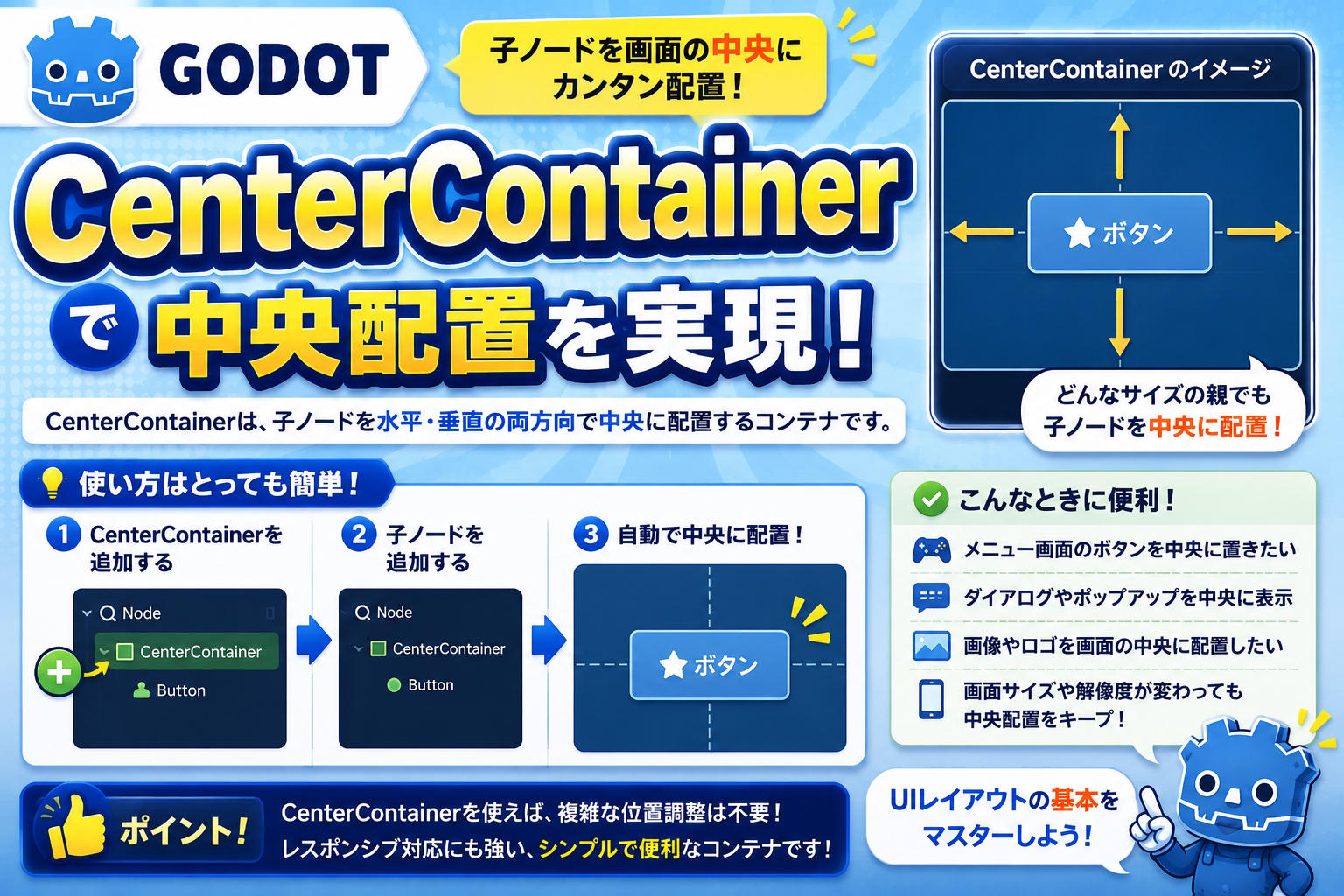
CenterContainer は ひとつの子ノードをコンテナの中央(水平・垂直ともに)に自動で配置するUIコンテナです。子ノードのサイズやコンテナのサイズが変わっても、常に中央をキープしてくれます。
写真を台紙の中央に貼るとき、四辺の余白が均等になるように慎重に位置を合わせますよね。CenterContainer はその作業を自動でやってくれる「センタリング台紙」です。
継承ツリーは CenterContainer → Container → Control → CanvasItem → Node です。子ノードは1つが基本で、複数を中央に並べたいときは内側に VBoxContainer や HBoxContainer を挟みます。

このノードを使うべき場面
- タイトル画面のロゴ・ボタン:画面中央にゲームタイトルや「スタート」ボタンを配置したいとき
- ローディング画面のスピナー:読み込み中アニメーションを画面のど真ん中に置きたいとき
- ダイアログのアイコン:警告・確認ダイアログの上部中央にアイコンを配置するとき
- 空状態(Empty State)の表示:リストが空のときに「アイテムがありません」のメッセージを中央に表示するとき
- HUDのクロスヘア:照準などを画面の完全な中央に固定したいとき
別のノードが適切な場面:
- 水平方向だけ中央に揃えて縦位置は変えたくない →
HBoxContainerのalignmentをCENTERにする方法も検討する - 複数の要素を縦に中央揃えしたい →
VBoxContainerのalignment設定やsize_flagsとの組み合わせが向いている
主なプロパティと機能
CenterContainer 固有のプロパティはひとつだけです。シンプルさがこのノードの強みです。
| プロパティ | 型 | 役割 |
|---|---|---|
use_top_left | bool | true にすると中央ではなく左上(原点)に配置する。アニメーション起点として使うときに便利 |
通常は use_top_left を触らず、そのまま使うだけで中央配置が完成します。
コード例:画面全体の中央にスピナーを表示する
# シーン構成例
# CanvasLayer
#   └─ CenterContainer (anchors: Full Rect)
#        └─ AnimatedSprite2D (ローディングアニメーション)

@onready var loading_center: CenterContainer = $CanvasLayer/CenterContainer

func show_loading() -> void:
    loading_center.visible = true

func hide_loading() -> void:
    loading_center.visible = false
コード例:タイトル画面のボタン群を中央に配置する
# シーン構成例
# CenterContainer (anchors: Full Rect)
#   └─ VBoxContainer
#        ├─ Label  ("MY GAME")
#        ├─ Button ("スタート")
#        └─ Button ("設定")

# CenterContainer が VBoxContainer ごと画面中央に固定してくれる
# VBoxContainer 内の並びは VBoxContainer 側で管理するだけでよい

もっと使いこなす:カスタマイズできるパラメータ
まずは基本を動かしてみてから、余裕が出たら試してみてください。
| パラメータ・テクニック | 変えると何が起きるか |
|---|---|
| アンカーを「Full Rect」に設定する | 親ノードのサイズが変わっても CenterContainer が全面を覆い、常に画面中央を保持する。これが最もよく使う設定 |
use_top_left を true に | 中央ではなく左上原点に配置される。コードで位置アニメーションを制御する際の基点として使える |
| MarginContainer と組み合わせる | CenterContainer の外側に MarginContainer を重ねると「中央寄せ+余白」が同時に実現できる |
| CanvasLayer の上に置く | カメラの動きに関係なく常に画面中央に固定できる。ローディング画面や全画面ダイアログに最適 |
visible で出し入れする | ローディング・ダイアログなどのオーバーレイを簡単に表示/非表示できる |

まとめ
CenterContainer は 「子ノードをコンテナの中央に自動で配置するシンプルなコンテナ」 です。
- アンカーを Full Rect にするだけで、画面中央への固定が完成する
- 複数要素を中央に並べたいときは内側に
VBoxContainer/HBoxContainerを挟む - CanvasLayer と組み合わせると、カメラに左右されないオーバーレイUIが手軽に作れる
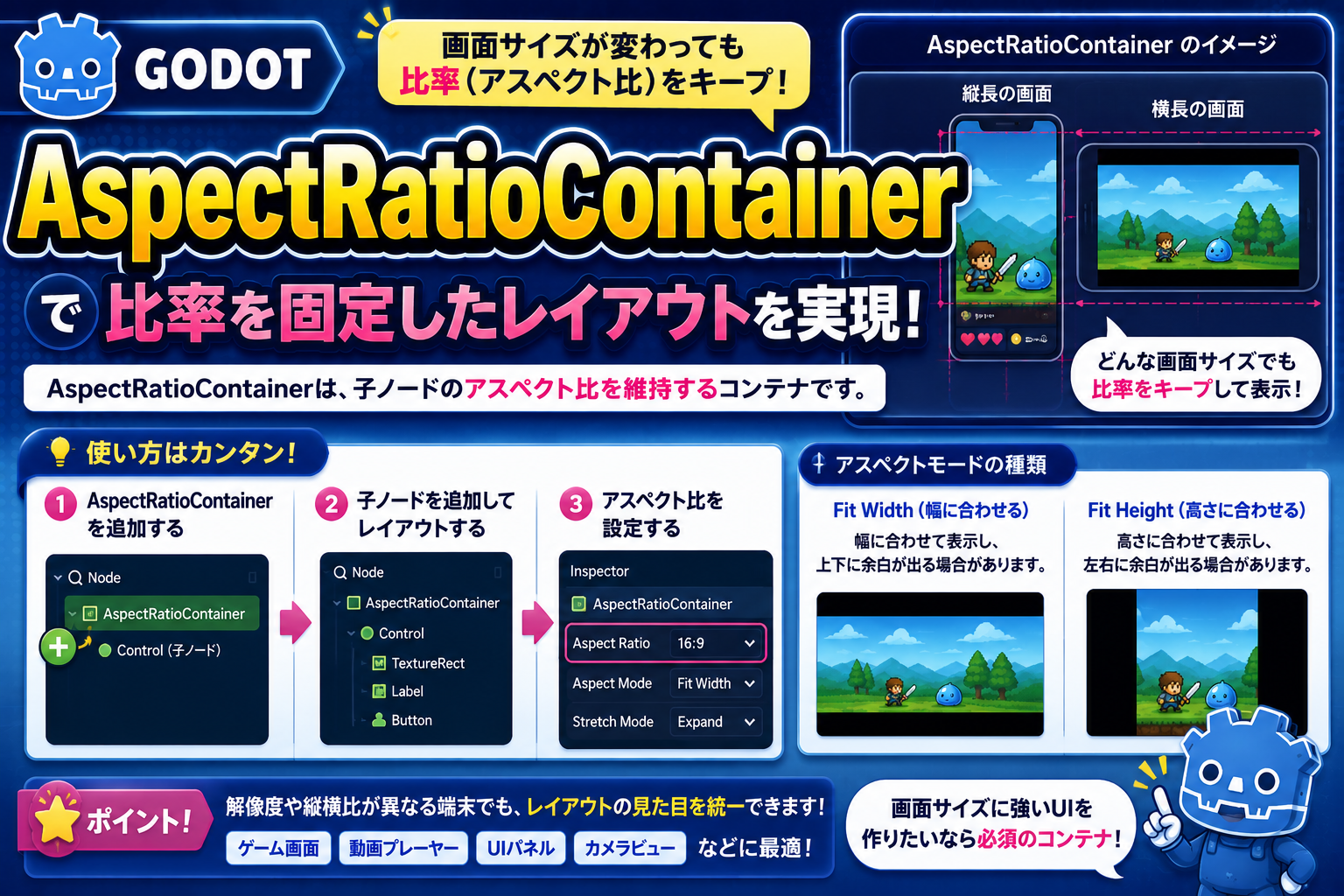
次回は、子ノードのアスペクト比(縦横比)を保ったままリサイズできる AspectRatioContainer を紹介します。
関連性の高いノード解説記事
- Node(基底クラス)
- Node2D
- Sprite2D
- AnimatedSprite2D
- CharacterBody2D
- CollisionShape2D
- Area2D
- RigidBody2D
- Camera2D
- Label
- RichTextLabel
- LineEdit
- Button
- HBoxContainer
- VBoxContainer
- GridContainer
- ScrollContainer
- Panel
- TabContainer
- SplitContainer
- HSplitContainer
- VSplitContainer
- FlowContainer
- MarginContainer
- CenterContainer(この記事)
- AspectRatioContainer
- SubViewportContainer
- TextureRect
- ColorRect
- ProgressBar
この記事はGodot 4.xをもとに執筆しています。
コメント