
はじめに
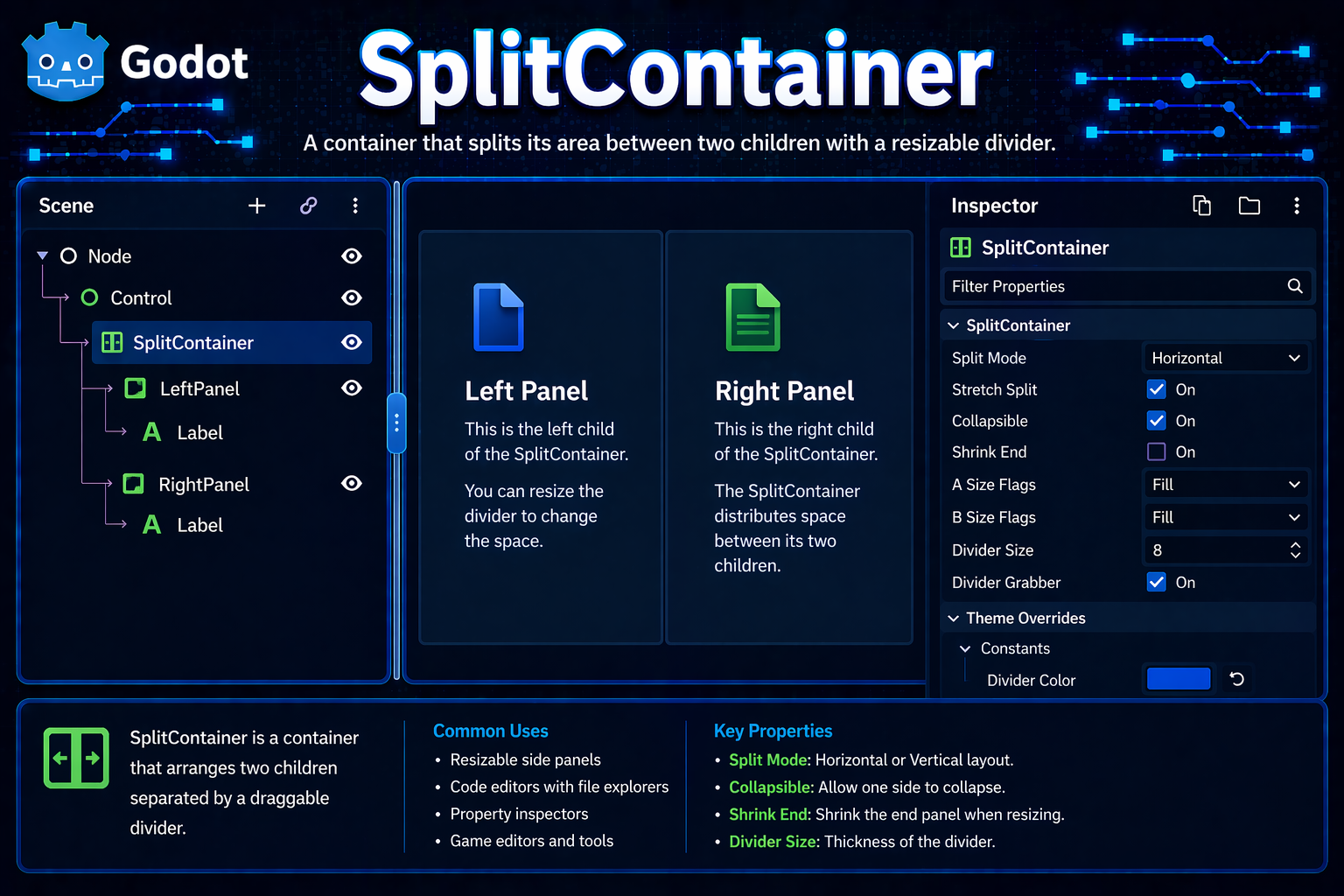
ファイルブラウザやコードエディタのような「左にリスト、右に詳細」という2ペイン構成のUIを作りたいとき、SplitContainer が活躍します。ドラッグで仕切りを動かせるリサイザブルなレイアウトを、数ステップで実現できるノードです。
この記事では、SplitContainer の役割・基本的な使い方・よく触るプロパティを紹介します。
SplitContainerとは?
SplitContainer は 2つの子ノードを並べて配置し、その境界にドラッグ可能な仕切りを置くUIコンテナです。ユーザーが仕切りをドラッグすることで、2つのエリアのサイズ比率を自由に変えられます。
スライドドアの引き手をイメージしてください。左右どちらかにずらすと、隣り合う2部屋の広さが変わる——SplitContainer はまさにその仕組みです。
SplitContainer は Container → Control → CanvasItem → Node という継承ツリーを持ちます。直接の子クラスとして HSplitContainer(水平分割)と VSplitContainer(垂直分割)があり、実際の開発ではこれらを使うことがほとんどです。SplitContainer 自体は両者の共通機能を持つ基底クラスです。
このノードを使うべき場面
- 2ペインのファイルブラウザ:左にフォルダツリー、右にファイル一覧を並べてサイズを自由に調整させたいとき
- コードエディタ風UI:左にソースコード、右にプレビューや出力ログを表示するとき
- インスペクタ・プロパティパネル:左にオブジェクト一覧、右にその詳細プロパティを表示するとき
- 地図+詳細情報の画面:左にマップビュー、右にアイテム説明や統計情報を並べるとき
- リサイザブルなデバッグパネル:開発ツールとして実行ログや変数監視を横に並べたいとき
別のノードが適切な場面:
- 比率を固定したい(ユーザーにリサイズさせない)→
HBoxContainer/VBoxContainer+size_flagsで対応 - タブで切り替えて1画面に1つずつ表示したい →
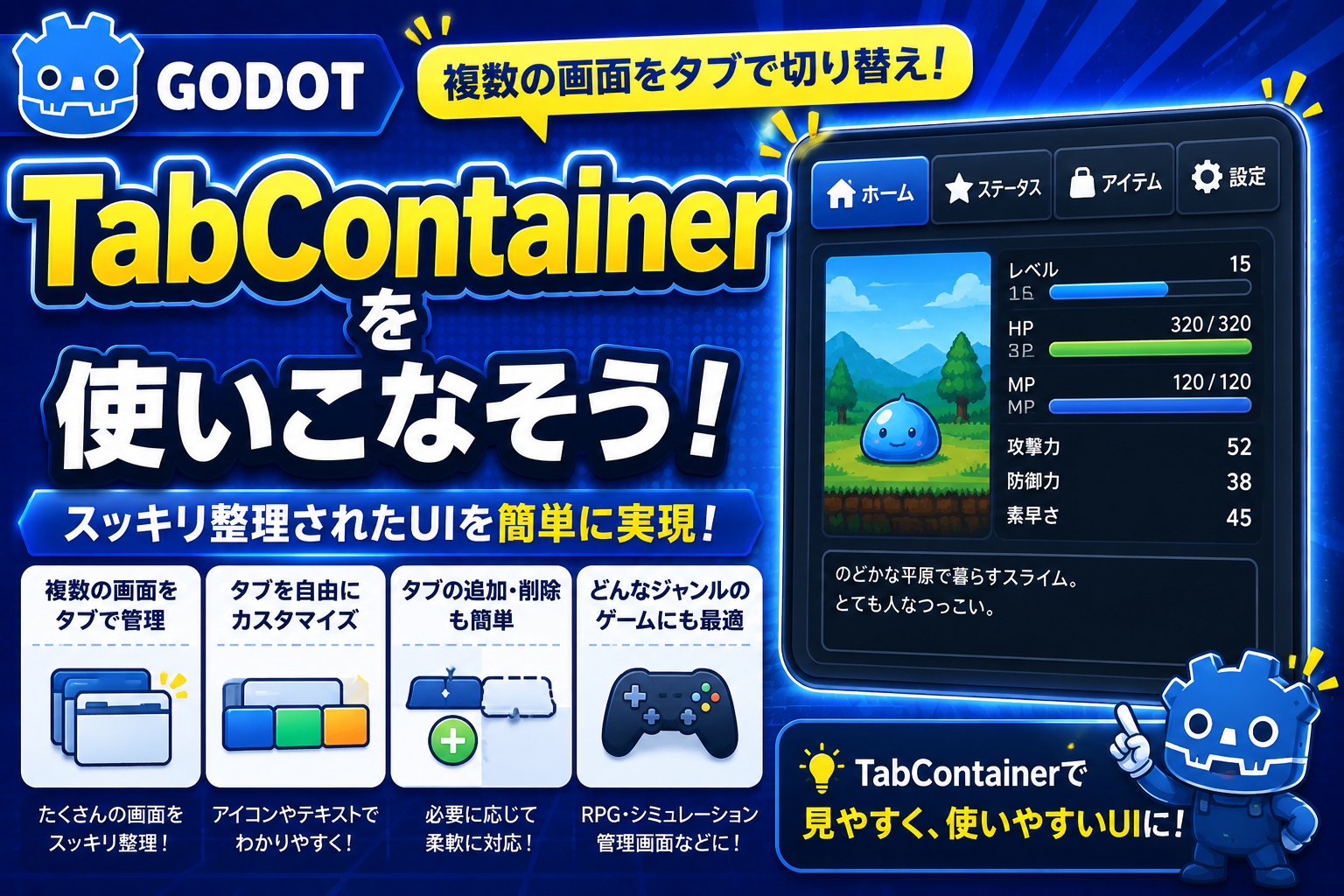
TabContainer
主なプロパティと機能
| プロパティ / メソッド | 役割 | 使用例 |
|---|---|---|
split_offset | 仕切りの位置をピクセル単位でオフセット指定。0が中央 | 起動時に特定の比率に設定する |
dragger_visibility | 仕切りの表示モード(VISIBLE / HIDDEN / HIDDEN_COLLAPSED) | ユーザーにリサイズさせたくない場合は HIDDEN_COLLAPSED |
collapsed | 2番目のペインを折りたたんで非表示にする | サイドパネルの開閉トグルに使う |
get_minimum_size() | コンテナ全体の最小サイズを返す | レイアウト計算の補助 |
シグナル dragged(offset) | 仕切りがドラッグされたときに発火。引数は現在のオフセット値 | 分割比率の変化を他の処理に反映させる |
基本的な使い方(HSplitContainer の例)
extends Control

@onready var split = $HSplitContainer

func _ready():
    # 起動時に左ペインを200pxに設定
    split.split_offset = -split.size.x / 2 + 200
dragged シグナルで比率を記録する例
func _on_h_split_container_dragged(offset: int):
    # ドラッグ後のオフセットを保存しておく
    GameSettings.split_offset = offset
    print("仕切り位置: ", offset)
もっと使いこなす:カスタマイズできるパラメータ
まずは基本を動かしてみてから、余裕が出たら試してみてください。
| パラメータ | 変えると何が起きるか | 設定例 |
|---|---|---|
split_offset | 仕切りの初期位置をピクセルで調整。負値は中央より左(上)、正値は右(下)に寄る | split_offset = -100 → 左ペインが広め |
dragger_visibility | VISIBLE:常に表示 / HIDDEN:非表示でもドラッグ可 / HIDDEN_COLLAPSED:完全に固定 | dragger_visibility = SplitContainer.DRAGGER_HIDDEN_COLLAPSED |
collapsed | true にすると2番目の子が折りたたまれ、仕切りが端に寄る | ボタンで split.collapsed = !split.collapsed |
子ノードの custom_minimum_size | 各ペインが縮められる最小幅を設定。これ以上は仕切りをドラッグできなくなる | LeftPanel の custom_minimum_size.x = 150 |
theme の separation | 仕切り領域の幅(px)を変更。細くすると洗練された見た目に、太くするとタッチ操作向きに | テーマエディタで separation = 8 など |
collapsed でサイドパネルをトグルする例
@onready var split = $HSplitContainer
@onready var toggle_btn = $ToggleButton

func _on_toggle_button_pressed():
    split.collapsed = !split.collapsed
    toggle_btn.text = "◀" if split.collapsed else "▶"
minimum_size で縮めすぎを防ぐ例
func _ready():
    # 左パネルは最低150px確保
    $HSplitContainer/LeftPanel.custom_minimum_size.x = 150
    # 右パネルも最低200px確保
    $HSplitContainer/RightPanel.custom_minimum_size.x = 200
まとめ
SplitContainer は、2つのペインをドラッグ可能な仕切りで区切り、ユーザーがサイズを調整できるレイアウトを提供する UI コンテナです。
HSplitContainerで左右分割、VSplitContainerで上下分割を使い分けるsplit_offsetで初期の仕切り位置を制御し、collapsedでパネルをトグルできる- 子ノードの
custom_minimum_sizeを設定することで、縮めすぎを防げる
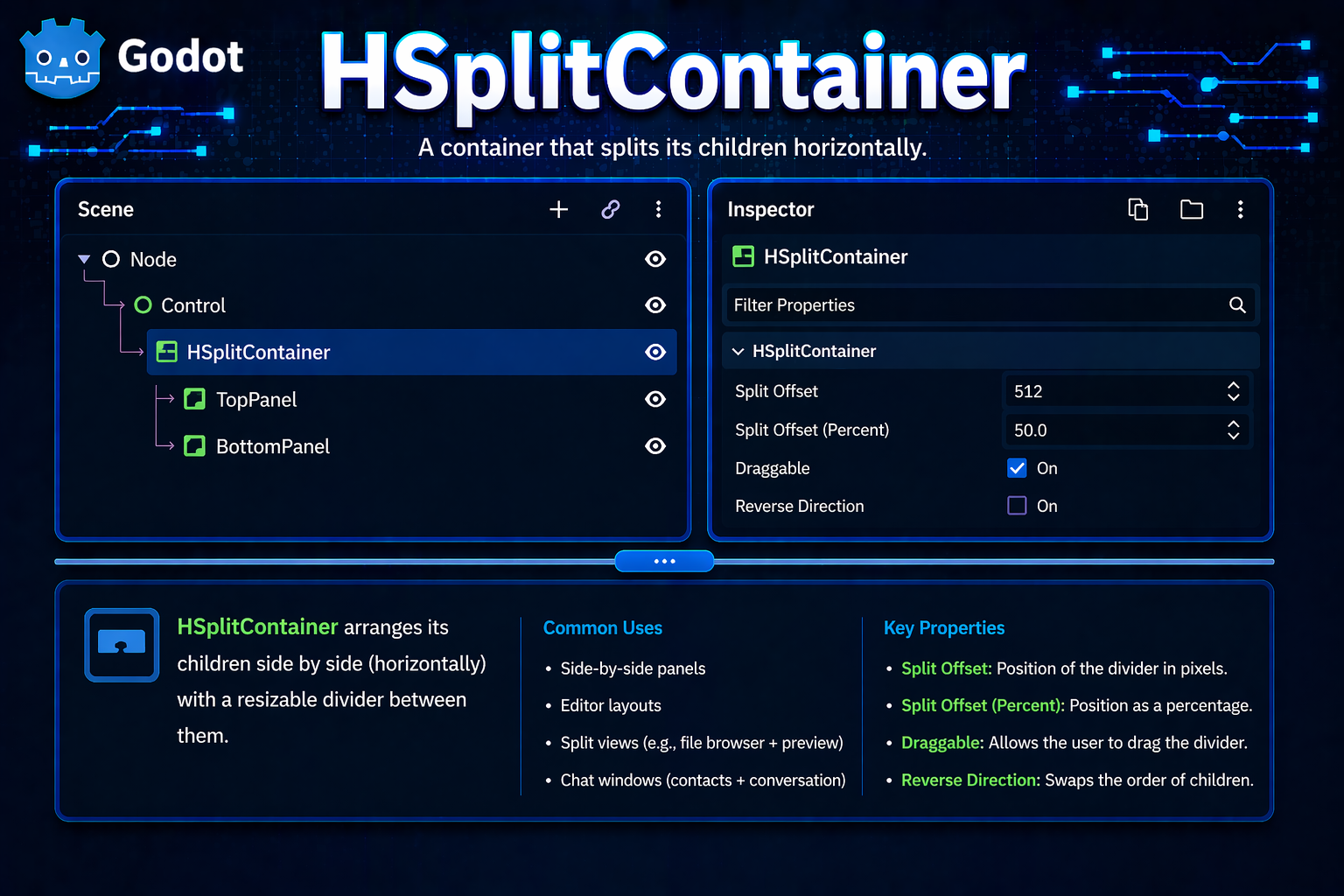
次回は SplitContainer の子クラスである HSplitContainer を掘り下げます。水平分割に特化した設定や使いこなしのコツを紹介します。
関連性の高いノード解説記事
- Node
- Node2D
- Sprite2D
- AnimatedSprite2D
- CharacterBody2D
- CollisionShape2D
- Area2D
- RigidBody2D
- Camera2D
- Label
- RichTextLabel
- LineEdit
- Button
- HBoxContainer
- VBoxContainer
- GridContainer
- ScrollContainer
- Panel
- TabContainer
- SplitContainer
この記事はGodot 4.xをもとに執筆しています。
コメント