
はじめに
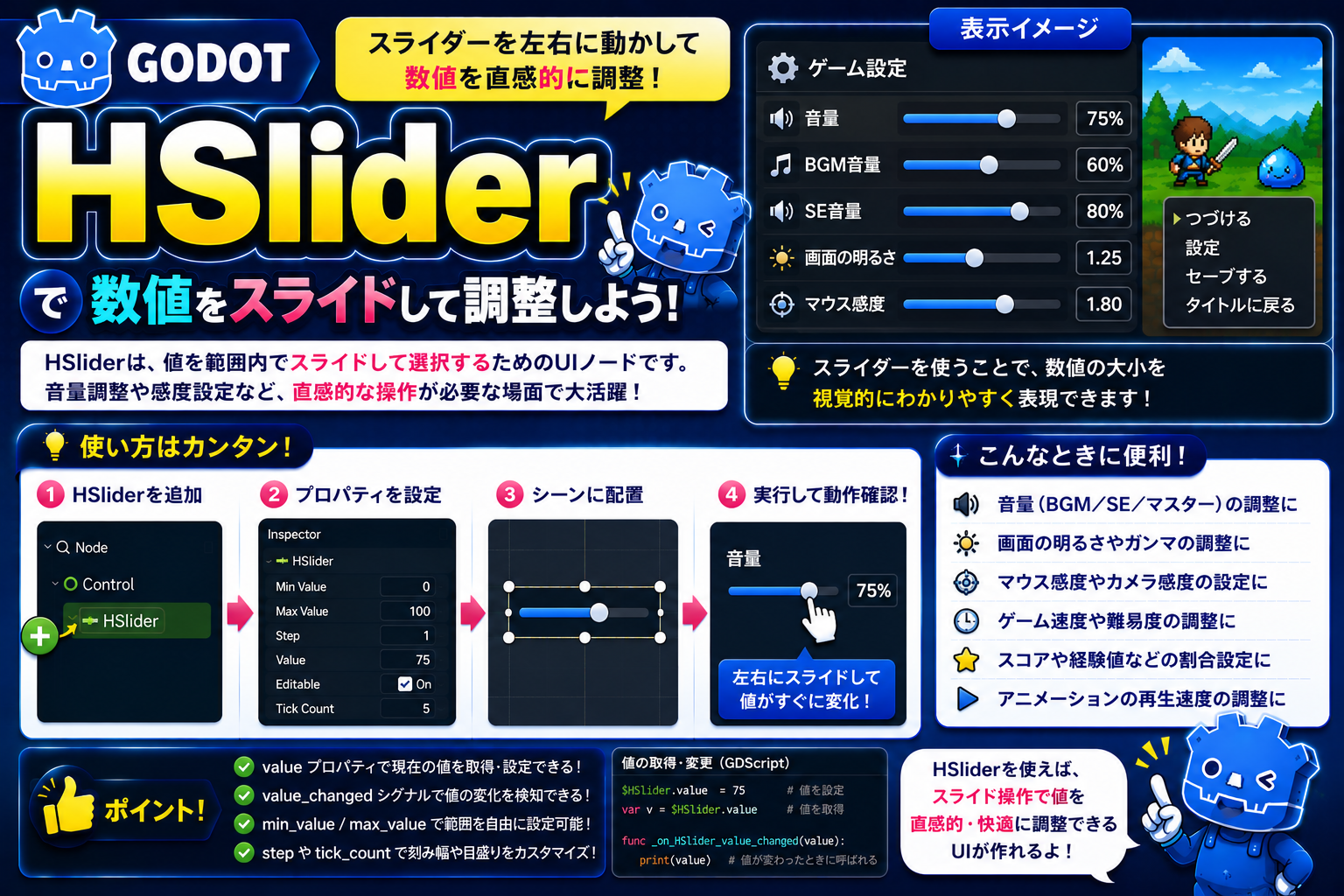
音量バーをドラッグで調整する、明るさを左右にスライドして変える——ゲームの設定画面でよく見るあの横スライダーを作れるのが HSlider です。直感的な操作感で、数値の大小をビジュアルで伝えられます。
この記事では、HSlider の仕組みと使いどころ、よく触るプロパティを紹介します。
HSliderとは?
HSlider は 横方向にドラッグするつまみ(ハンドル)で数値を調整できるスライダーUIノードです。最小値から最大値の範囲をバーで表現し、つまみの位置が現在の値を示します。
ラジカセの音量ダイヤルを横に引き伸ばしたイメージです。左端が最小、右端が最大、つまみを左右に動かすだけで値がリアルタイムに変わります。HSlider はその操作感をゲームのUIで再現します。
継承ツリーは HSlider → Slider → Range → Control → CanvasItem → Node です。SpinBox・ProgressBar と同じ Range クラスを継承しているため、min_value・max_value・value・step が共通です。縦方向版の VSlider も同じ使い方で使えます。

このノードを使うべき場面
- 音量・BGM・SE の調整:ゲームの設定画面で音量を直感的にスライドで調整するとき
- 明るさ・カメラ感度の調整:視覚的な強弱を連続値でコントロールしたいとき
- ゲームスピード・難易度の調整:敵の強さや速度倍率を段階的に変えるとき
- 色選択のRGB/HSVスライダー:カラーピッカーを自作するときの各チャンネル調整
- タイムラインのスクラブ:リプレイやムービーの再生位置をシークするUI
別のノードが適切な場面:
- 正確な数値入力が必要 →
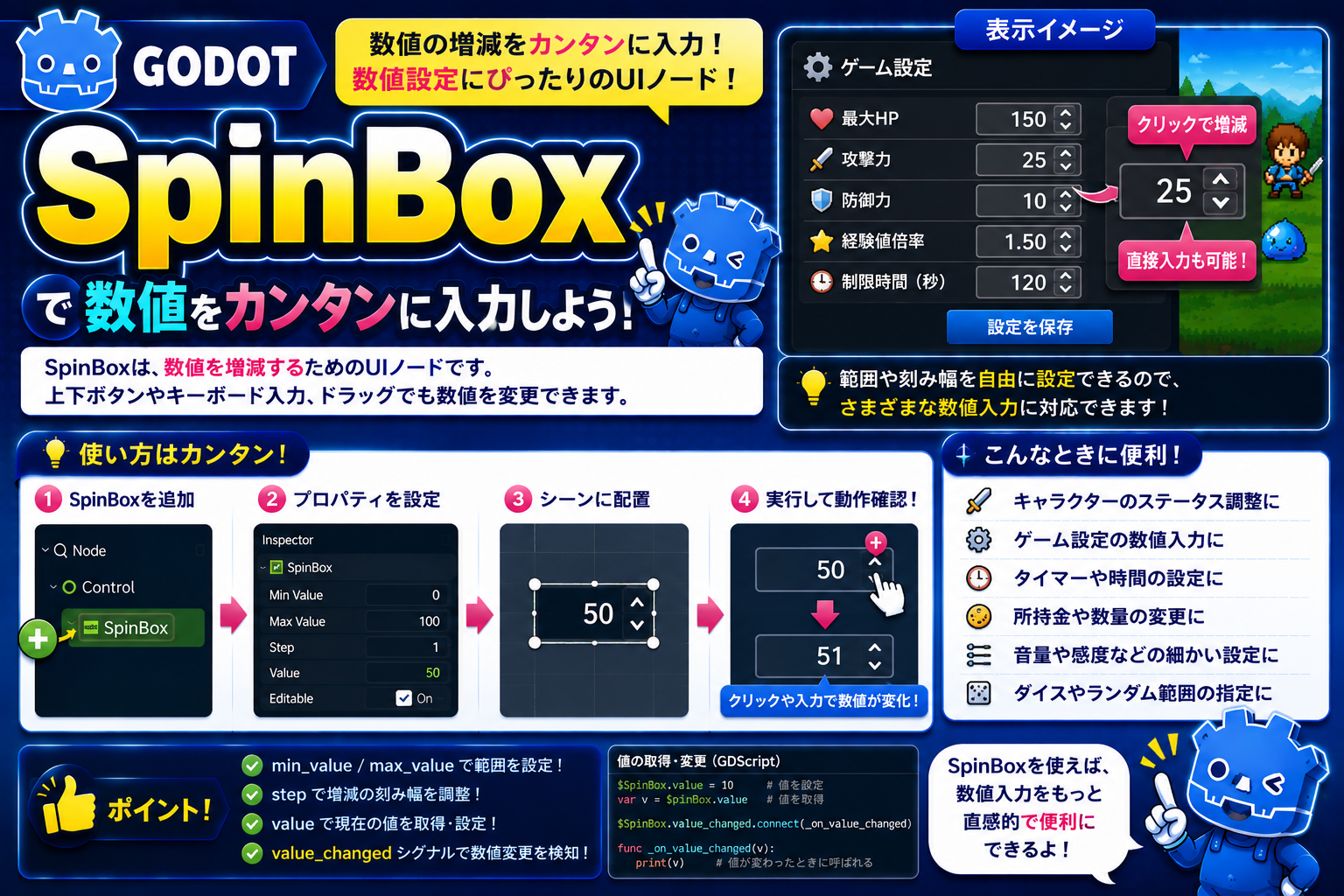
SpinBox(034)と組み合わせるか、SpinBox 単体で対応 - 縦方向のスライダーにしたい → 同じ使い方の
VSliderを使う
主なプロパティと機能
| プロパティ | 型 | 役割 |
|---|---|---|
value | float | 現在の値。変えるとつまみ位置が更新される |
min_value | float | スライダーの最小値(デフォルト: 0) |
max_value | float | スライダーの最大値(デフォルト: 100) |
step | float | 値の変化の最小単位(デフォルト: 1)。0 にすると連続値になる |
tick_count | int | バー上に表示する目盛りの数(0 で非表示) |
ticks_on_borders | bool | true にすると両端(最小・最大)にも目盛りを表示する |
editable | bool | false にするとつまみの操作を禁止する(表示のみ) |
value_changed(シグナル) | Signal | 値が変わるたびに新しい値(float)を引数として発火する |
drag_ended(シグナル) | Signal | ドラッグ操作が終わったときに発火する(操作完了時に保存したいときに使う) |
コード例:音量スライダー(SpinBox と連動)
@onready var vol_slider: HSlider = $VolumeSlider
@onready var vol_spin:   SpinBox = $VolumeSpinBox

func _ready() -> void:
    vol_slider.min_value = 0
    vol_slider.max_value = 100
    vol_slider.step      = 1
    vol_slider.value     = SaveData.volume

    vol_spin.min_value = 0
    vol_spin.max_value = 100
    vol_spin.value     = SaveData.volume

    # スライダーと SpinBox を相互連動させる
    vol_slider.value_changed.connect(func(v): vol_spin.value = v)
    vol_spin.value_changed.connect(func(v): vol_slider.value = v)

    # 操作完了時に保存(ドラッグ中は保存しない)
    vol_slider.drag_ended.connect(_on_drag_ended)

func _on_drag_ended(_changed: bool) -> void:
    SaveData.volume = int(vol_slider.value)
    AudioServer.set_bus_volume_db(
        AudioServer.get_bus_index("Master"),
        linear_to_db(vol_slider.value / 100.0)
    )

もっと使いこなす:カスタマイズできるパラメータ
まずは基本を動かしてみてから、余裕が出たら試してみてください。
| パラメータ・テクニック | 変えると何が起きるか |
|---|---|
step を 0 に | ドラッグが完全に連続値になり、なめらかな変化が可能になる。Tween との組み合わせにも向いている |
tick_count を設定する | バー上に目盛りが表示され、目安の位置がわかりやすくなる。難易度スライダーなどに有効 |
drag_ended シグナルで保存する | ドラッグ中ではなく操作完了時だけ保存処理を走らせられる。頻繁な書き込みを防げる |
SpinBox と value を相互連動させる | スライダーとスピナーが同期し、どちらから操作しても値が一致する。設定UIの定番パターン |
editable を false に | ProgressBar の代わりに「見た目だけのバー」として使える。読み取り専用のスタッツ表示に |

まとめ
HSlider は 「ドラッグで直感的に数値を調整できる横スライダー」 です。
- Range クラスを継承しているため SpinBox・ProgressBar と同じプロパティで扱える
drag_endedシグナルを使うと、操作完了時だけ保存処理を走らせられる- SpinBox と組み合わせることで「感覚+正確さ」を両立した設定UIが作れる
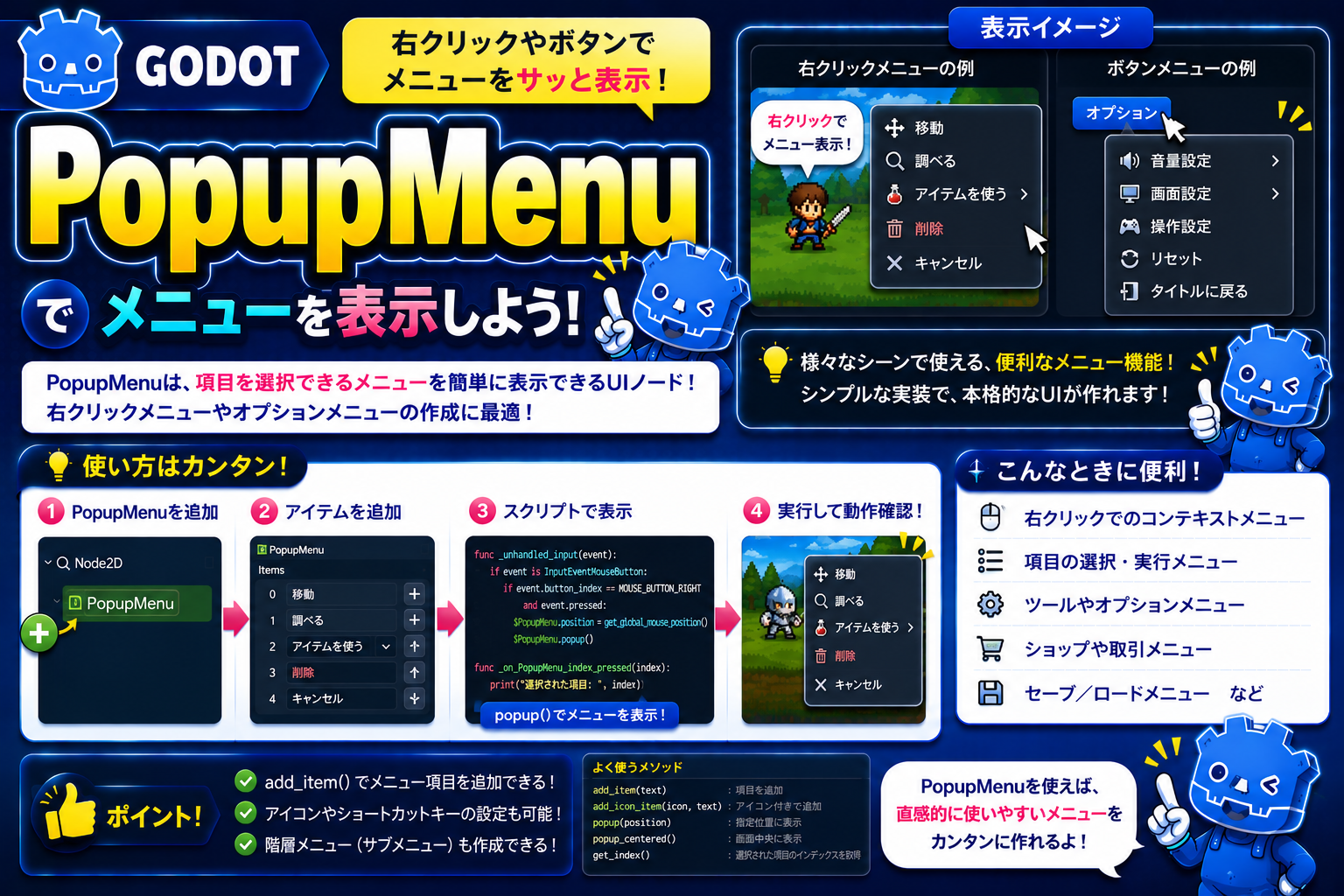
次回は、ポップアップ形式でメニューを表示できる PopupMenu を紹介します。
関連性の高いノード解説記事
- Node(基底クラス)
- Node2D
- Sprite2D
- AnimatedSprite2D
- CharacterBody2D
- CollisionShape2D
- Area2D
- RigidBody2D
- Camera2D
- Label
- RichTextLabel
- LineEdit
- Button
- HBoxContainer
- VBoxContainer
- GridContainer
- ScrollContainer
- Panel
- TabContainer
- SplitContainer
- HSplitContainer
- VSplitContainer
- FlowContainer
- MarginContainer
- CenterContainer
- AspectRatioContainer
- SubViewportContainer
- TextureRect
- ColorRect
- ProgressBar
- CheckBox
- CheckButton
- OptionButton
- SpinBox
- HSlider(この記事)
- PopupMenu
- Window
この記事はGodot 4.xをもとに執筆しています。
コメント