
はじめに
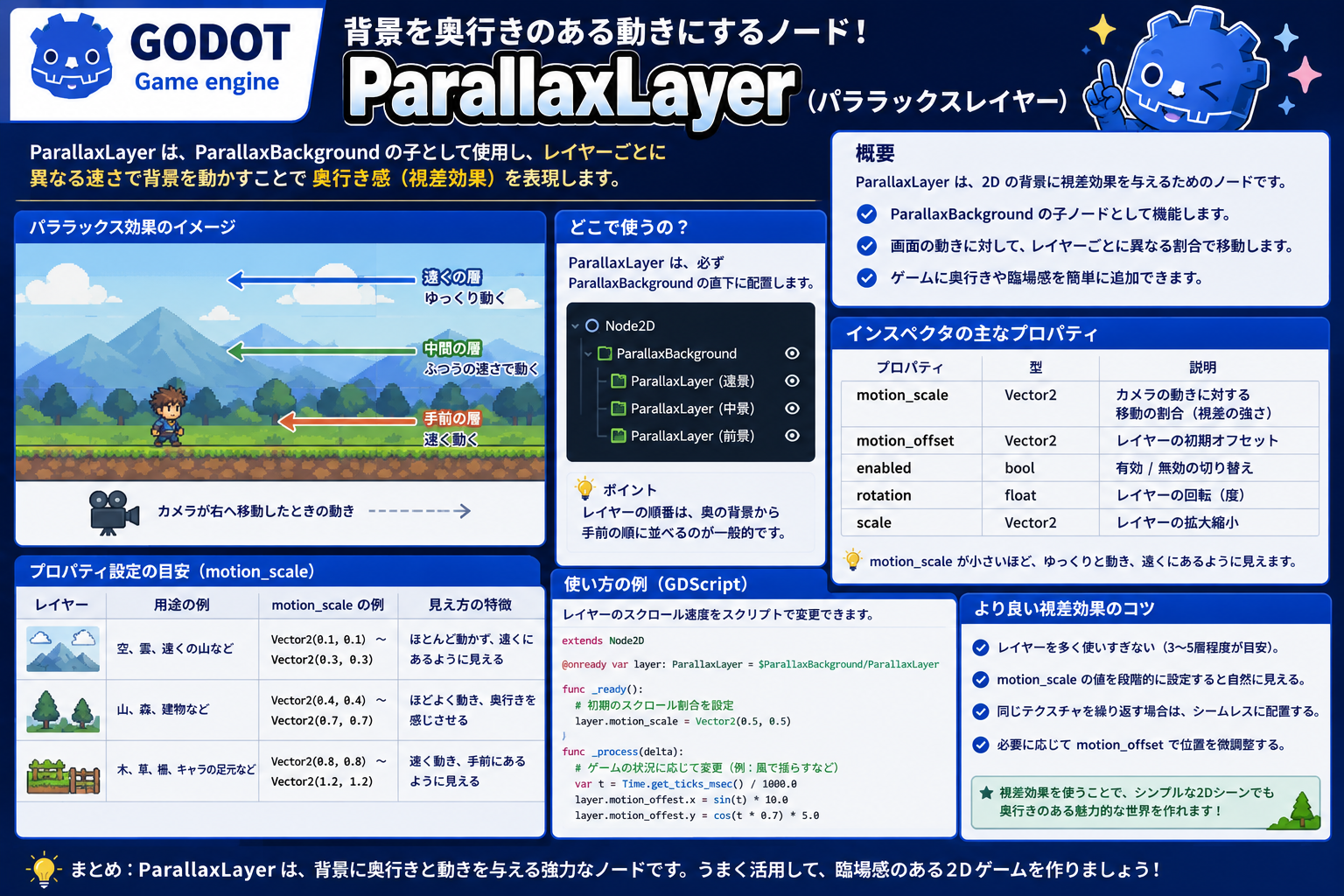
前回解説したParallaxBackgroundは、複数のレイヤーを統括するコンテナのような役割を果たしていました。では、実際に「描画される背景」はどのノードが担当しているのでしょうか?それがParallaxLayerです。このノードがParallaxBackgroundの子として配置され、具体的なテクスチャを持ちながら、視差効果をもって移動します。
ParallaxLayerは、ParallaxBackgroundの力をを実際に活かす、不可欠なパートナーなのです。
ParallaxLayerとは?
ParallaxLayerは「舞台の書き割り」のそれぞれの「幕」のようなノードです。奥の幕はゆっくり動き、手前の幕は速く動く——そうした動きの速さをmotion_scaleで決めます。ParallaxBackgroundなしでは存在できません。
継承ツリー:
ParallaxLayer → Node2D → CanvasItem → NodeNode2Dを継承しているため、position、rotation、scaleといった2D変換プロパティを持ちます。ただし、ParallaxLayerの位置はParallaxBackgroundによって自動的に制御されるため、通常はこれらを手動で変更しません。

このノードを使うべき場面
遠景の雲(motion_scale 0.1)
空に浮かぶ雲は、カメラ移動に対して最も遅く動きます。motion_scale 0.1に設定すると、非常に遠い背景として表現されます。
中景の木々(motion_scale 0.5)
森や林の背景として。カメラの移動速度の約半分で動きます。遠景よりも身近に感じられながらも、プレイヤーキャラクターよりは後ろに配置されます。
近景の草(motion_scale 0.8)
プレイヤーのすぐ近くにある草や花。カメラの移動にほぼ追従し、より手前の感覚を与えます。
シームレスループする背景
motion_mirroringを設定することで、背景が画面外に去った瞬間に自動的に繰り返されます。横スクロールゲームで無限にスクロールする背景を実現するために不可欠です。
別のノードが適切な場面
単一の静止した背景にはSprite2DやTextureRectで十分です。視差効果が不要な場面でParallaxLayerを使う必要はありません。
主なプロパティと機能
| プロパティ名 | 型 | 説明 | デフォルト値 |
|---|---|---|---|
motion_scale | Vector2 | カメラ移動に対する追従速度。0=固定、1=カメラ同速、0.5=半速など。重要なパラメータ | Vector2(1, 1) |
motion_offset | Vector2 | motion_scaleとは別に、初期オフセットを指定。micro-adjustmentに使用 | Vector2(0, 0) |
motion_mirroring | Vector2 | タイリング間隔。テクスチャの幅と同じ値を設定すると、シームレスループが実現される | Vector2(0, 0) |
GDScriptコード例1:複数のParallaxLayerでデイナミックな背景を構築
extends Node2D

@onready var parallax_bg = $ParallaxBackground
@onready var camera = $Camera2D
@onready var player = $Player

func _ready():
	# ParallaxLayerを動的に生成・設定
	var layer_configs = [
		{"name": "Sky", "scale": 0.05, "texture": "res://assets/sky.png"},
		{"name": "Clouds", "scale": 0.15, "texture": "res://assets/clouds.png"},
		{"name": "Mountains", "scale": 0.4, "texture": "res://assets/mountains.png"},
		{"name": "Trees", "scale": 0.7, "texture": "res://assets/trees.png"},
		{"name": "Grass", "scale": 0.95, "texture": "res://assets/grass.png"},
	]

	for config in layer_configs:
		var layer = ParallaxLayer.new()
		layer.motion_scale = Vector2(config["scale"], 1.0)
		layer.motion_mirroring = Vector2(1024, 0)  # 背景幅が1024pxと仮定

		var sprite = Sprite2D.new()
		sprite.texture = load(config["texture"])
		sprite.centered = true

		layer.add_child(sprite)
		parallax_bg.add_child(layer)

	camera.follow_smoothing_enabled = true
	camera.follow_smoothing_speed = 8.0

func _process(delta):
	# プレイヤーの移動に応じてカメラも移動
	camera.global_position = player.global_position + Vector2(0, -100)
GDScriptコード例2:motion_mirroringでシームレスループを実現
extends Node2D

@onready var parallax_bg = $ParallaxBackground
@onready var camera = $Camera2D

# テクスチャサイズ
var texture_width = 1024.0

func _ready():
	# ParallaxBackgroundの各レイヤーに対してシームレスループを設定
	var layers = parallax_bg.get_children()

	for i in range(layers.size()):
		var layer = layers[i]

		# motion_mirroringを背景幅に設定
		layer.motion_mirroring = Vector2(texture_width, 0)

		# motion_scaleを距離に応じて段階的に設定
		var scale_value = 0.1 + (i * 0.18)
		layer.motion_scale = Vector2(scale_value, 1.0)

		# 子ノード(Sprite2D)が存在すれば、centerを設定
		for child in layer.get_children():
			if child is Sprite2D:
				child.centered = true

	# スクロール制限(オプション:無限スクロールの場合は不要)
	parallax_bg.scroll_limit_begin = Vector2.ZERO
	# 終了位置を十分に大きく設定して、実質制限なしに
	parallax_bg.scroll_limit_end = Vector2(texture_width * 1000, 0)

	# 最初のカメラ位置を設定
	camera.global_position = Vector2(512, -200)

func _process(delta):
	# カメラをマウス位置に移動(デモ用)
	# 実際のゲームではプレイヤーに追従
	if Input.is_action_pressed("ui_right"):
		camera.global_position.x += 300 * delta
	elif Input.is_action_pressed("ui_left"):
		camera.global_position.x -= 300 * delta
もっと使いこなす:カスタマイズできるパラメータ
| カスタマイズ項目 | 設定方法 | 効果 |
|---|---|---|
| 動的なmotion_scaleの変更 | var tween = create_tween()
tween.tween_property(parallax_layer, "motion_scale", Vector2(0.9, 1.0), 3.0) | 時間経過に伴ってレイヤーの動きの速さを変更。ゲームイベントによる視差効果の強調 |
| 垂直方向のスクロール対応 | parallax_layer.motion_scale = Vector2(0.5, 0.3)
# X方向0.5倍、Y方向0.3倍 | 上下スクロール対応ゲームで、垂直方向にも異なるmotion_scaleを設定可能 |
| 複数のテクスチャを重ねる | var layer = ParallaxLayer.new()
layer.add_child(sprite1)
layer.add_child(sprite2) # 同じmotion_scaleで複数のテクスチャ | 1つのParallaxLayerに複数のSprite2Dを追加し、より複雑な背景を構築 |
| motion_offsetで微調整 | parallax_layer.motion_offset = Vector2(100, 50) | motion_scaleとは別に、オフセットを指定して細かい位置調整を実施 |
| ParallaxLayerへのアニメーション追加 | var anim = Animation.new()
# KeyFrameを追加してmotion_scaleをアニメーション | AnimationPlayerと組み合わせて、背景のmotion_scaleを時間とともに変更 |
まとめ
ParallaxLayerは、ParallaxBackgroundと組み合わせることで、ゲーム背景に奥行きをもたらす実装の中核です。motion_scaleとmotion_mirroringという2つのキーパラメータを理解することで、シンプルながら強力な視差効果を実現できます。各レイヤーを適切に設定することで、プレイヤーは「ゲーム世界に深さがある」と無意識のうちに感じるのです。
- ParallaxLayerはParallaxBackgroundの子ノードとして機能し、motion_scaleで動きの速さを制御
- motion_mirroringをテクスチャ幅に設定することで、背景をシームレスにループ
- 0.1~0.95などの段階的なmotion_scale値を複数のレイヤーに設定することで、奥行きのある背景を実現
次回は、ゲーム空間内に配置された音源を表現するAudioStreamPlayer2Dについて解説します。
関連性の高いノード解説記事
- Godot入門:Node
- Godot入門:Node2D
- Godot入門:ParallaxBackground
- Godot入門:Parallax2D
- Godot入門:ParallaxLayer

コメント