
はじめに
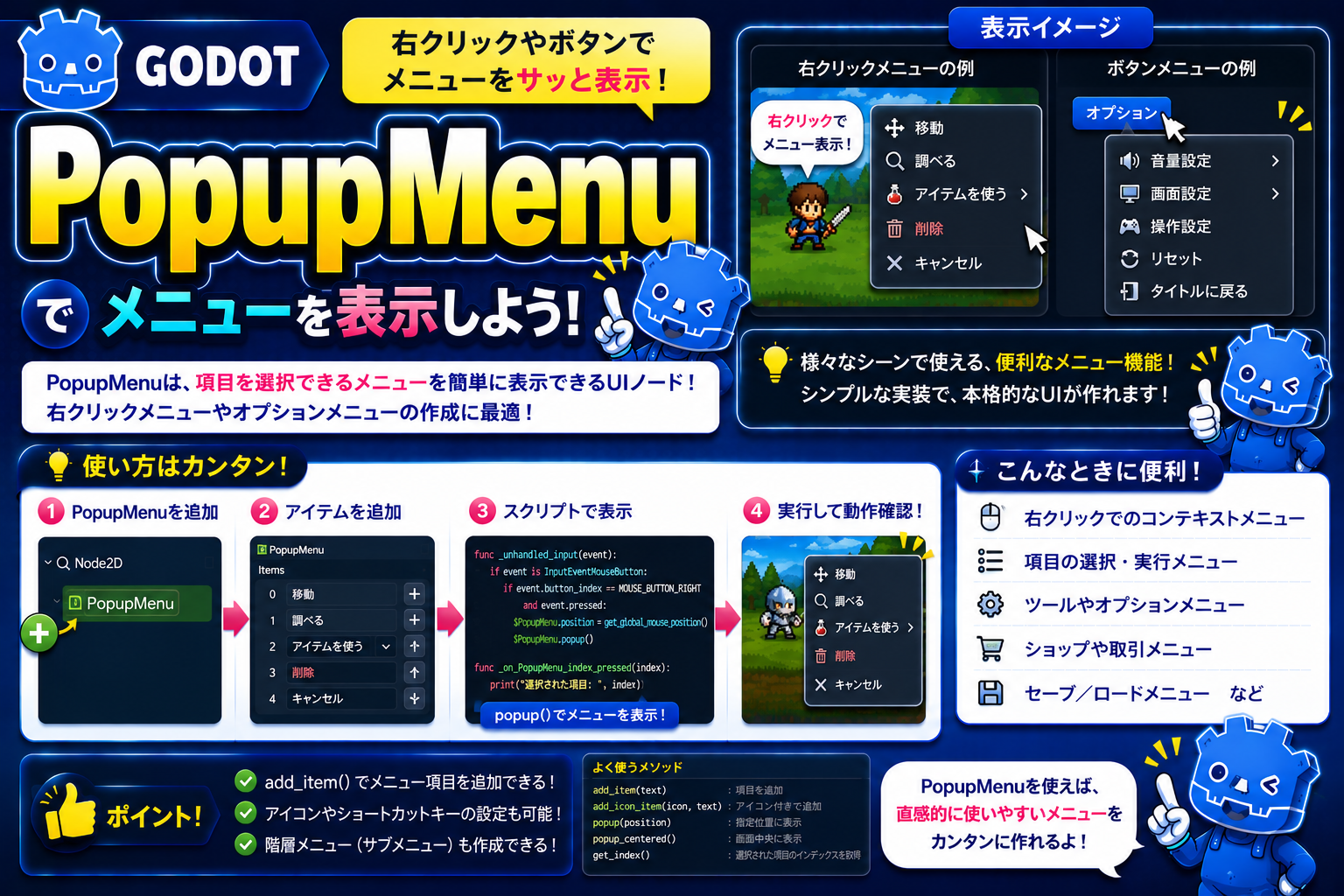
右クリックで表示されるコンテキストメニューや、ボタンを押したときに開くメニューリスト——そういった「ポップアップで選択肢を出す」UIを作れるのが PopupMenu です。OptionButton の内部でも使われており、Godot の UI で最も汎用性の高いポップアップノードです。
この記事では、PopupMenu の仕組みと使いどころ、選択肢の追加・シグナルの使い方を紹介します。
PopupMenuとは?
PopupMenu は 任意の位置にポップアップするメニューリストを表示するノードです。マウス座標やノードの位置を指定して表示し、項目が選ばれると id_pressed シグナルで通知します。表示中は他のUI操作がブロックされ、外側をクリックすると自動で閉じます。
Windowsのデスクトップを右クリックしたときに現れる「新規作成・貼り付け・プロパティ…」のリストをイメージしてください。PopupMenu はその動きをゲーム内のどこにでも再現できるノードです。
継承ツリーは PopupMenu → Popup → Window → Viewport → Node です。Window を継承しているため、独立したウィンドウとして動作します。
このノードを使うべき場面
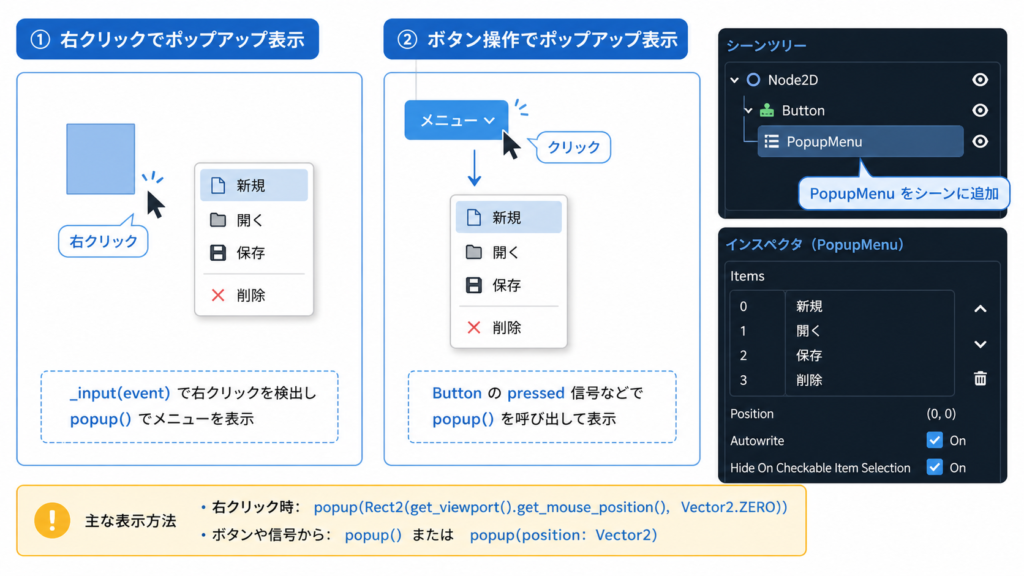
- 右クリックコンテキストメニュー:キャラクターやオブジェクトを右クリックしてアクションを選ぶとき
- ツールバーボタンのドロップダウン:「ファイル▼」ボタンを押すと「新規・開く・保存」が出るUIエディタ風メニュー
- ゲーム内メニュー:アイテムアイコンを長押しして「使う・捨てる・詳細を見る」を選ぶアクション
- マップのマーカーメニュー:地図上のポイントをクリックして「目的地に設定・削除」などを選ぶとき
別のノードが適切な場面:
- 常に画面に見えている選択肢リストが欲しい →
OptionButton(033)やVBoxContainer+Buttonの方が向いている - 確認ダイアログを出したい →
ConfirmationDialog(039)を使う
主なプロパティと機能
| プロパティ / メソッド | 型 | 役割 |
|---|---|---|
add_item(label, id) | void | メニュー項目をコードから追加する |
add_separator(label) | void | 区切り線を追加する(label を省略するとラベルなし) |
add_check_item(label, id) | void | チェックマーク付き項目を追加する |
set_item_disabled(index, true) | void | 特定の項目をグレーアウトして選択不可にする |
popup(rect) | void | 指定位置にメニューを表示する |
popup_on_parent(rect) | void | 親ノードを基準にした位置に表示する |
clear() | void | すべての項目を削除する |
id_pressed(シグナル) | Signal | 項目が選ばれたとき、その項目の ID を引数として発火する |
コード例:右クリックでコンテキストメニューを表示する
@onready var menu: PopupMenu = $PopupMenu

const ID_ATTACK  = 0
const ID_EXAMINE = 1
const ID_ITEM    = 2

func _ready() -> void:
    menu.clear()
    menu.add_item("攻撃する",      ID_ATTACK)
    menu.add_item("調べる",        ID_EXAMINE)
    menu.add_separator()
    menu.add_item("アイテムを使う", ID_ITEM)
    menu.id_pressed.connect(_on_menu_selected)

func _input(event: InputEvent) -> void:
    if event is InputEventMouseButton and event.button_index == MOUSE_BUTTON_RIGHT and event.pressed:
        menu.popup(Rect2(event.global_position, Vector2.ZERO))

func _on_menu_selected(id: int) -> void:
    match id:
        ID_ATTACK:  print("攻撃!")
        ID_EXAMINE: print("調べる")
        ID_ITEM:    print("アイテムを使う")
もっと使いこなす:カスタマイズできるパラメータ
まずは基本を動かしてみてから、余裕が出たら試してみてください。
| パラメータ・テクニック | 変えると何が起きるか |
|---|---|
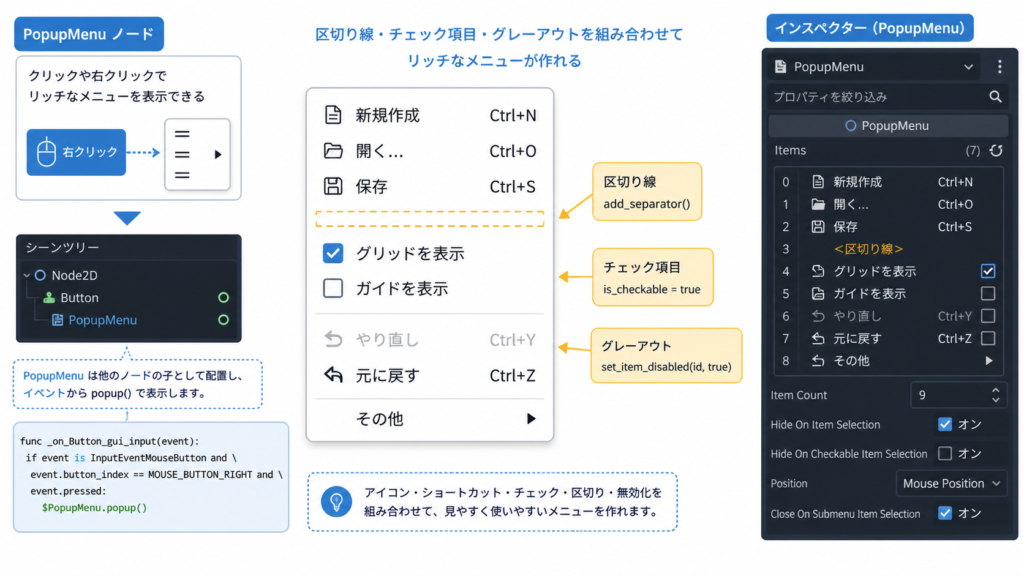
add_separator() を挟む | 項目をグループ分けして見やすくできる。アクション系・設定系などのカテゴリ分けに |
set_item_disabled(index, true) | 条件を満たさない操作(MPが足りないスキルなど)をグレー表示で「存在するが使えない」と伝えられる |
set_item_icon(index, texture) | メニュー項目の左にアイコンを表示できる。ゲームらしい見た目に仕上がる |
add_check_item() + set_item_checked() | チェックマーク付きのトグル項目を作れる。設定のオン・オフ状態を表示するのに使える |
| サブメニューを追加する | add_submenu_item() で入れ子のメニューが作れる。「装備する▶」→「頭・体・武器」のような階層メニューに |
まとめ
PopupMenu は 「任意の位置にポップアップするメニューリストノード」 です。
add_item()で項目を追加し、id_pressedシグナルで選択を受け取るのが基本パターン- 右クリックの
global_positionをpopup()に渡せばコンテキストメニューが1行で実装できる - 区切り線・アイコン・グレーアウトを組み合わせてリッチなメニューが作れる
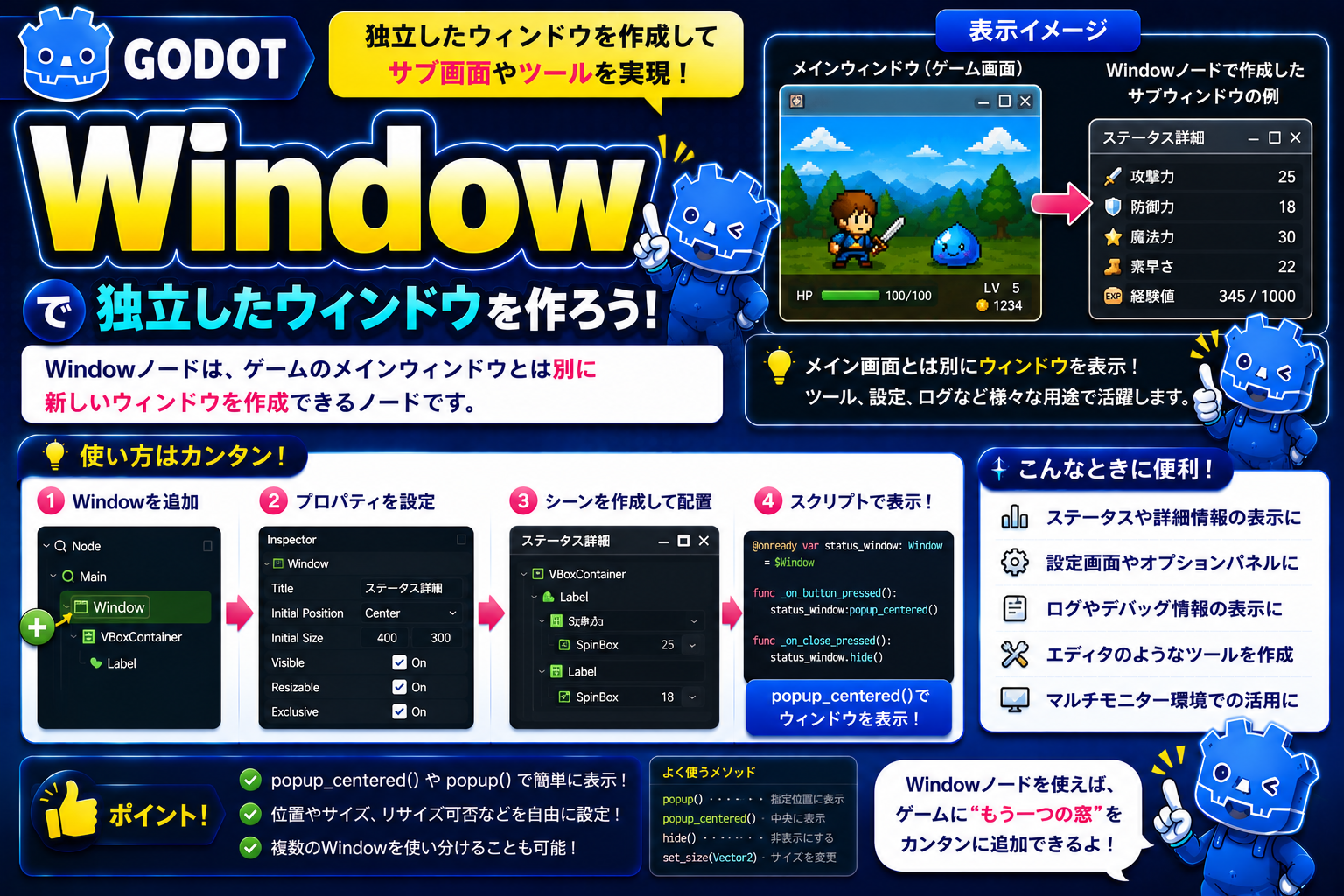
次回は、独立したウィンドウを作れる Window を紹介します。
関連性の高いノード解説記事
- Godot入門:Node
- Godot入門:Control
- Godot入門:Window
- Godot入門:PopupMenu
この記事はGodot 4.xをもとに執筆しています。
コメント